TetraPoland — instrukcja obsługi v1.0
Jak uruchomić aplikację i pracować w sieci — od hasła SELF CARE i pierwszego logowania, przez grupy, skanowanie i rozmowy prywatne, po diagnostykę. Jeden dokument dla obu platform; różnice są w nim oznaczone.
Instrukcja aplikacji TetraPoland na telefony: Android i iPhone. Jeden dokument dla obu platform — aplikacje robią to samo i wyglądają niemal identycznie, a tam, gdzie się różnią, jest o tym powiedziane wprost.
Dokument opisuje Androida 1.7.2 i iPhone'a 1.0.4 (62). Zrzuty ekranu pochodzą z pracującej aplikacji na Androidzie.
Stacja bazowa TetraSpot ma własną instrukcję — to osobne urządzenie i osobny dokument.
Jak czytać tę instrukcję
Aplikacje na Androida i iPhone'a robią to samo i wyglądają niemal identycznie. Tam, gdzie się różnią, jest o tym powiedziane wprost:
| Znacznik | Znaczenie |
|---|---|
| [Android] | funkcja istnieje wyłącznie w aplikacji na Androida |
| [iPhone] | funkcja istnieje wyłącznie w aplikacji na iPhone'a |
| ⚠️ | pułapka — miejsce, w którym najczęściej się potykamy |
Wszystko, co nie ma znacznika, działa tak samo na obu telefonach.
Zestawienie wszystkich różnic w jednej tabeli jest na końcu, w dodatku.
1Zanim zaczniesz — czego potrzebujesz
TetraPoland to radiotelefon w telefonie: rozmowy grupowe na PTT, rozmowy prywatne, wiadomości tekstowe i mapa — w tej samej sieci, w której pracują stacje TetraSpot i radiotelefony TETRA.
Do pracy w sieci potrzebujesz trzech rzeczy, i wszystkie trzy są poza aplikacją:
| Co | Skąd | Uwagi |
|---|---|---|
| Znak wywoławczy | Twoja licencja | wpisujesz go w aplikacji, pod nim widzą Cię inni |
| DMR ID | radioid.net ↗ | siedmiocyfrowy numer przypisany do Twojego znaku; polskie zaczynają się od 260 |
| Hasło SELF CARE | brandmeister.network ↗ → SelfCare → Hotspot Security | to nim się logujesz — patrz rozdział 3 |
Bez hasła SELF CARE nie wejdziesz nawet na sam hub polski. Kiedyś było hasło współdzielone i wystarczał znak wywoławczy — to się skończyło. Dziś hub sprawdza Twoją tożsamość przez BrandMeister, więc hasło jest wymagane niezależnie od tego, czy zamierzasz używać grup BrandMeistera, czy nie.
Nie potrzebujesz natomiast żadnego adresu serwera — adresy huba i bramy są wpisane w aplikację na stałe i nie ma ich nawet gdzie zmienić.
2Instalacja
2.1 Android
Aplikacji nie ma w sklepie Play. Pobierasz ją ze strony tetra-poland.pl/pobierz ↗.
- Otwórz stronę w telefonie i pobierz APK.
- Android zapyta o zgodę na instalację z tego źródła (przeglądarki) — zgódź się.
- Zainstaluj i uruchom.
Na stronie są trzy warianty — wybierz ten dla swojego urządzenia. Jeśli nie wiesz który, weź wariant 64-bitowy; działa na wszystkim, co wyprodukowano po 2018 roku.
Aplikacja działa też na radiotelefonach PoC z Androidem (Hytera P50, Motorola Evolve, Dream, OneGo i pokrewne) — patrz rozdział 16.
Kolejne wersje zgłaszają się same — patrz rozdział 19.
2.2 iPhone
Aplikacja jest w TestFlight — programie testów Apple'a.
- Zainstaluj z App Store darmową aplikację TestFlight.
- Otwórz link zaproszeniowy ze strony tetra-poland.pl/pobierz ↗ (albo użyj kodu zaproszenia z tej samej strony).
- W TestFlight naciśnij Zainstaluj przy TetraPoland.
Kolejne wersje przychodzą przez TestFlight, nie przez App Store. Jeśli w TestFlight włączysz automatyczne aktualizacje, telefon będzie je brał sam.
Wymagany iOS 16 lub nowszy.
3Krok 1: hasło SELF CARE — skąd je wziąć
To jedyne miejsce, w którym początkujący naprawdę się gubią, więc po kolei.
BrandMeister ma trzy różne hasła i żadne dwa nie są tym samym:
| Hasło | Do czego | Czy tego chcemy |
|---|---|---|
| hasło do strony brandmeister.network | logowanie do panelu w przeglądarce | ❌ nie |
| hasło przemiennika / repeatera | dla sysopów przemienników | ❌ nie |
| Hotspot Security (SELF CARE) | logowanie urządzeń: hotspotów, stacji, aplikacji | ✅ tak, to |
Jak je ustawić:
- Zaloguj się na brandmeister.network ↗.
- Wejdź w SelfCare.
- Znajdź pole Hotspot Security (bywa opisane jako Hotspot security password).
- Jeśli jest puste — wpisz nowe hasło i zapisz. Jeśli coś tam jest, a nie pamiętasz co, po prostu ustaw nowe.
To samo hasło wpisujesz potem w aplikacji.
3.1 ⚠️ Jakich znaków NIE używać
BrandMeister dokumentuje to jednym zdaniem: hasło może mieć najwyżej 20 znaków i nie powinno zawierać znaków specjalnych. Dokumentacja nie wymienia, których dokładnie — i to nie jest przeoczenie, tylko uczciwe postawienie sprawy: różne elementy łańcucha (panel SelfCare, brama TetraPack, firmware hotspotów) obchodzą się ze znakami różnie i nie ma jednej listy, która by je wszystkie obejmowała.
Dlatego zasada praktyczna jest prosta:
Używaj wyłącznie litera–z,A–Zi cyfr0–9. Od 8 do 20 znaków. Nic więcej.
Czego unikać i dlaczego — to nie są domysły, tylko konsekwencje tego, jak działa logowanie:
- Polskie znaki (
ą ć ę ł ń ó ś ź ż) i wszystko spoza ASCII. Hasło nigdy nie idzie przez sieć w postaci jawnej — obie strony liczą z niego skrót (HTTP Digest, MD5) i porównują wyniki. Aplikacja liczy skrót z bajtów UTF-8. Jeśli serwer zapisał hasło w innym kodowaniu, skróty się rozjadą przy tym samym haśle — i dostaniesz „logowanie odrzucone" mimo że hasło jest poprawne. Znaki ASCII mają w każdym kodowaniu te same bajty, więc dla nich problem nie istnieje. - Spacja — zwłaszcza na końcu. Klasyk: hasło wklejone ze schowka niesie spację albo znak nowej linii, którego nie widać w polu.
- Cudzysłowy
"', ukośnik odwrotny\, dwukropek:, krzyżyk#, ampersand&, znak procenta%— znaki, które gdzieś po drodze mają znaczenie składniowe (nagłówki HTTP, formularze WWW, pliki konfiguracyjne hotspotów). - Hasło dłuższe niż 20 znaków — może zostać po cichu przycięte przy zapisie i wtedy nie zgodzi się z tym, co wpisujesz w aplikacji.
Wpisuj hasło ręcznie po obu stronach — i w SelfCare, i w aplikacji. Kopiowanie przez schowek jest najczęstszą przyczyną „przecież wpisałem dokładnie to samo".
Odrzucone logowanie nie zawsze znaczy złe hasło. Brama BrandMeistera odpowiada tym samym błędem na złe hasło, na zajęty slot konta i na przekroczony limit prób (zmierzone: jedno konto ma mniej więcej jedno logowanie na minutę). Z zewnątrz są nie do odróżnienia. Jeśli hasło na pewno jest dobre — odczekaj pięć minut i pozwól aplikacji spróbować ponownie; ona i tak to robi sama.
4Krok 2: ustawienia sieci — jedyne, co trzeba wypełnić
Otwórz Ustawienia → Sieć. Do wypełnienia są trzy pola.
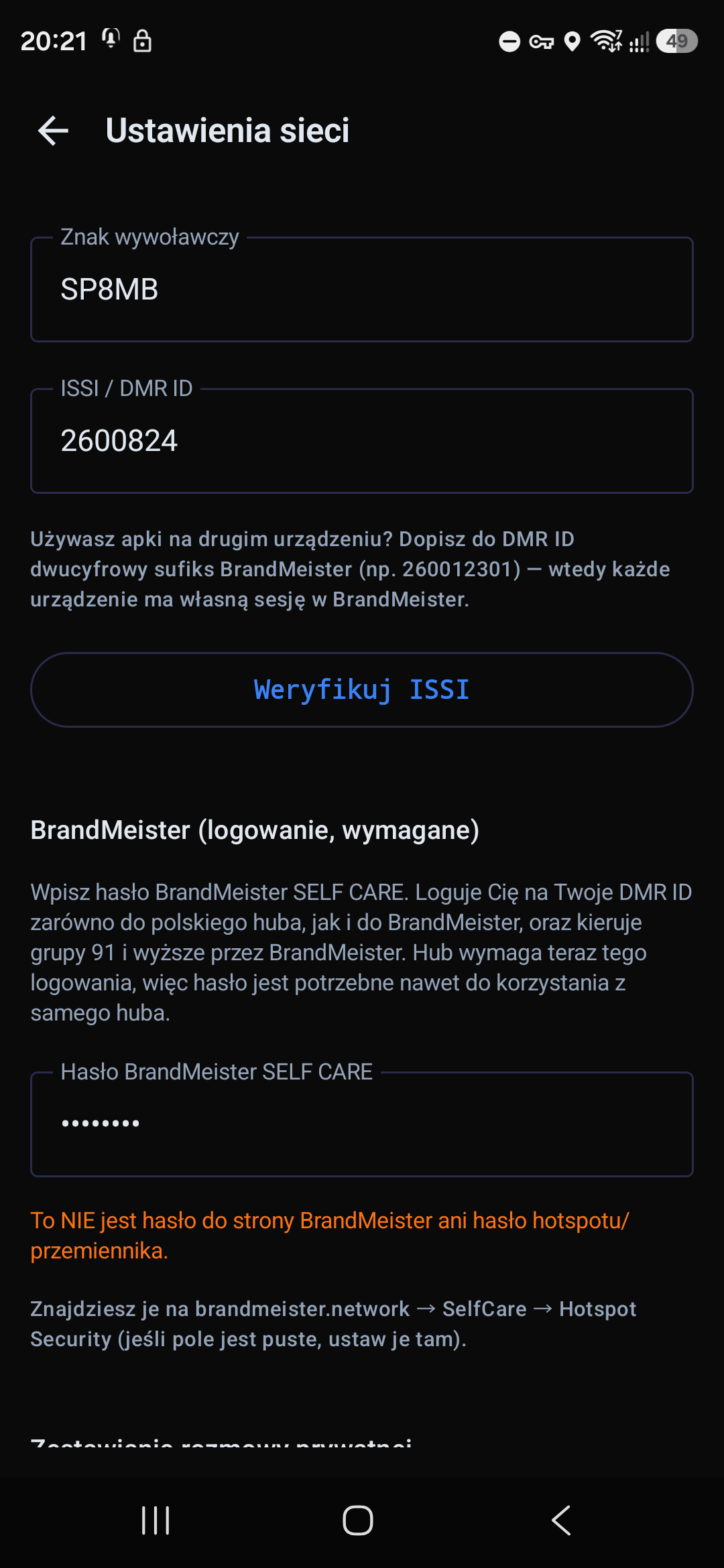
4.1 Znak wywoławczy
Twój znak, np. SP8MB. Pod nim widzą Cię inni użytkownicy sieci.
4.2 ISSI / DMR ID
Twój siedmiocyfrowy numer z radioid.net, np. 2600824. To Twoja tożsamość w całej sieci: pod tym numerem odbierasz rozmowy prywatne i wiadomości.
Przycisk Weryfikuj ISSI sprawdza w bazie radioid.net, czy numer pasuje do znaku, i mówi wprost, czy się zgadza. Jeśli baza jest nieosiągalna, zapis i tak przejdzie.
Sufiks BrandMeister (opcjonalny). Pole przyjmuje też numer z dwucyfrową końcówką, np. 260012301. Ma to jeden konkretny cel: jeśli używasz aplikacji na drugim urządzeniu, sufiks daje temu urządzeniu własne konto u bramy, więc urządzenia nie odbierają sobie sesji. W samej sieci nadal jesteś numerem bazowym — sufiks widać wyłącznie przy logowaniu do BrandMeistera.
Sufiks musi istnieć w SelfCare jako dodatkowe urządzenie, inaczej logowanie zostanie odrzucone. Hasło jest to samo, co dla numeru bazowego.
4.3 Hasło BrandMeister SELF CARE
Hasło z rozdziału 3. Pole jest maskowane. Aplikacja sama ostrzega przy nim, że to nie jest hasło do strony ani do hotspotu.
4.4 Zestawianie rozmowy prywatnej
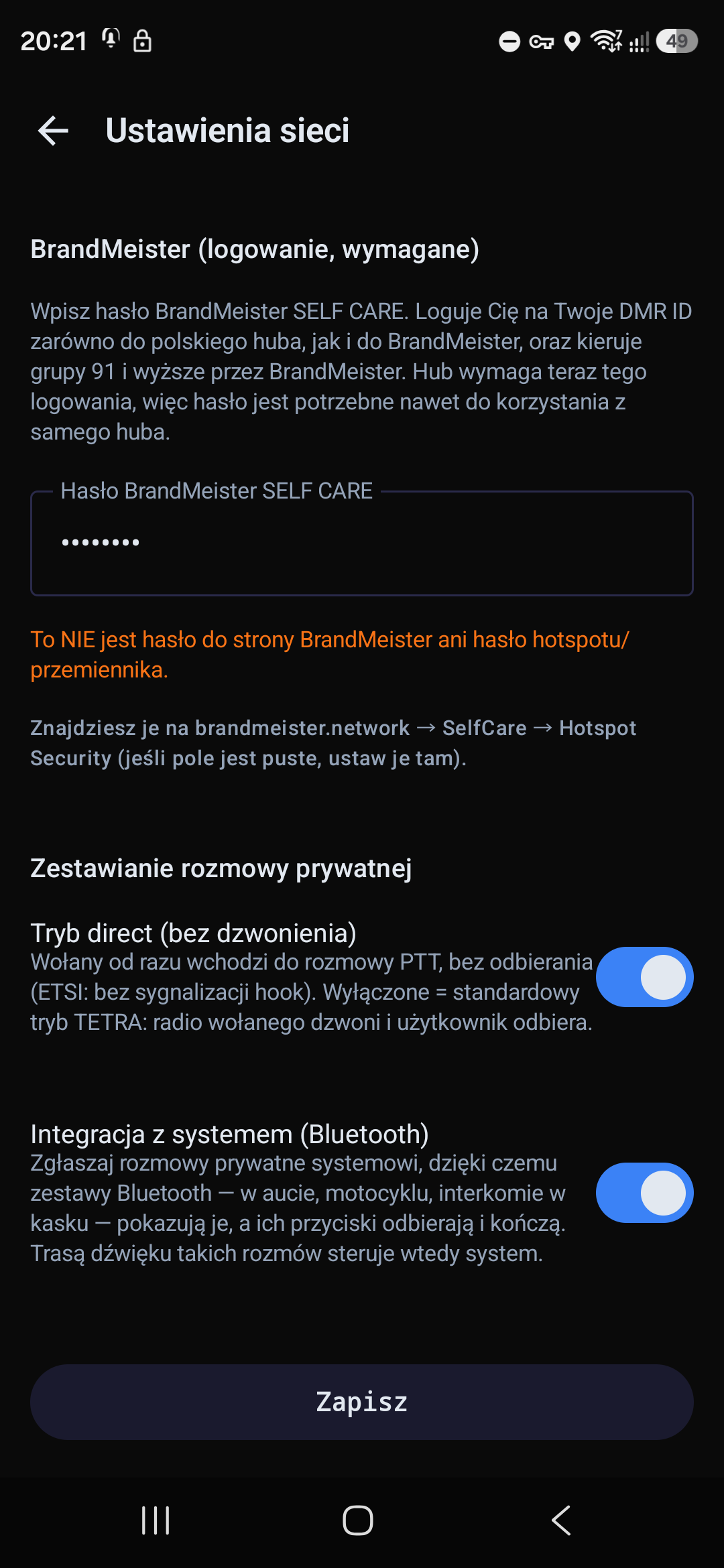
- Tryb direct (bez dzwonienia) — gdy włączony, wołany wchodzi do rozmowy PTT od razu, bez odbierania. Gdy wyłączony, obowiązuje standardowy tryb TETRA: radio wołanego dzwoni i użytkownik odbiera.
- Integracja z systemem (Bluetooth) [Android] — zgłasza rozmowy prywatne systemowi, dzięki czemu zestawy Bluetooth (auto, motocykl, interkom w kasku) pokazują je na swoim wyświetlaczu, a ich przyciski odbierają i kończą rozmowę. Trasą dźwięku steruje wtedy system. [iPhone] to samo działa bez żadnego przełącznika — rozmowy prywatne zawsze idą przez systemowy ekran rozmowy (CallKit), także na ekranie blokady i w zestawie samochodowym.
Na koniec naciśnij Zapisz — aplikacja od razu loguje się ponownie z nowymi danymi.
5Krok 3: uprawnienia
Przy pierwszym uruchomieniu telefon zapyta o kilka zgód. Mikrofon jest obowiązkowy — bez niego usłyszysz ruch, ale nie nadasz.
| Zgoda | Po co | Obowiązkowa |
|---|---|---|
| Mikrofon | nadawanie (PTT) | tak — bez niej aplikacja przechodzi w tryb „tylko odbiór" |
| Powiadomienia | rozmowy przychodzące i SDS | praktycznie tak |
| Lokalizacja | udostępnianie pozycji na mapie | nie — tylko jeśli włączysz GPS |
| Bluetooth | bezprzewodowy przycisk PTT, zestawy słuchawkowe | nie — tylko jeśli używasz |
| Sieć lokalna [iPhone] | połączenie z hubem | tak |
| Uruchamianie przy starcie [Android] | powrót do sieci po restarcie telefonu | nie |
[Android] Osobno, i to naprawdę ważne: wyłącz optymalizację baterii dla TetraPoland. Aplikacja pokazuje to w Ustawieniach jako Praca w tle — jeśli kafelek mówi, że system może ją uśpić, naciśnij go i wyraź zgodę na wyjątek. Bez tego połączenie będzie padać przy zgaszonym ekranie. Szczegóły w rozdziale 17.
6Krok 4: sprawdzenie, czy jesteś w sieci
Wróć na ekran główny. Pod paskiem tytułu są dwie linie stanu i one odpowiadają na całe pytanie.
| Komunikat | Znaczenie |
|---|---|
| Łączenie… / Uwierzytelnianie… | trwa logowanie — normalne przez kilka sekund |
| Połączono z HUB TetraPoland | ✅ jesteś w sieci (po kropce widać użyty transport, np. QUIC) |
| BrandMeister: połączono | ✅ brama BrandMeistera też działa |
| Wpisz DMR ID i hasło SELF CARE w ustawieniach sieci | pola są puste — wróć do rozdziału 4 |
| Logowanie odrzucone — sprawdź hasło SELF CARE | patrz 3.1 i uwaga o pięciu minutach |
| Rozłączono | brak łączności z Internetem albo hub nieosiągalny |
Drugi dowód, mocniejszy niż pasek: naciśnij ikonę Użytkownicy online na górnym pasku.
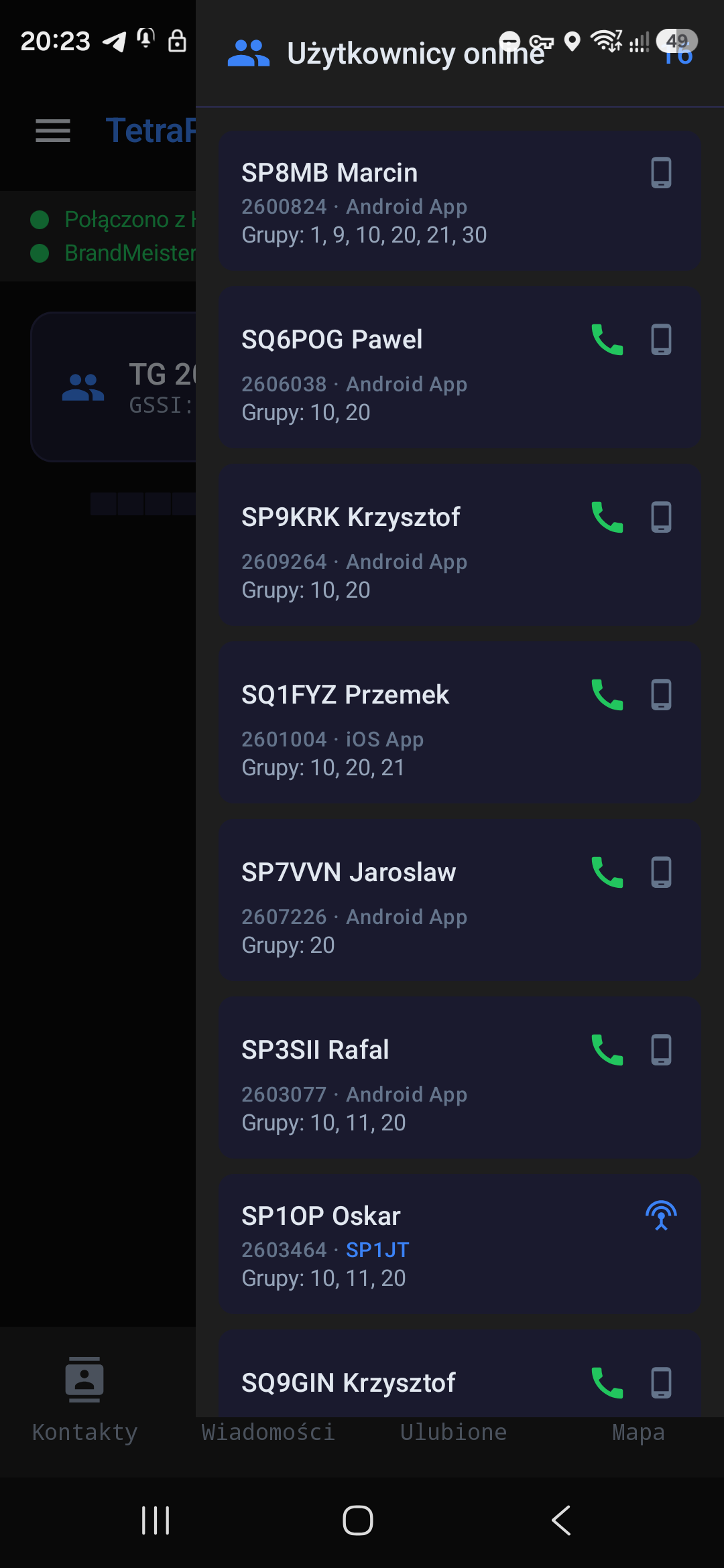
Przy każdym widać znak, numer, rodzaj klienta (Android App, iOS App albo nazwa stacji, przez którą pracuje radio) i grupy, na których słucha. Ikony po prawej wołają go od razu — rozmową prywatną albo wiadomością. Jeśli widzisz tu siebie i innych, jesteś w sieci naprawdę.
7Ekran główny
To ekran, na którym spędzasz cały czas.
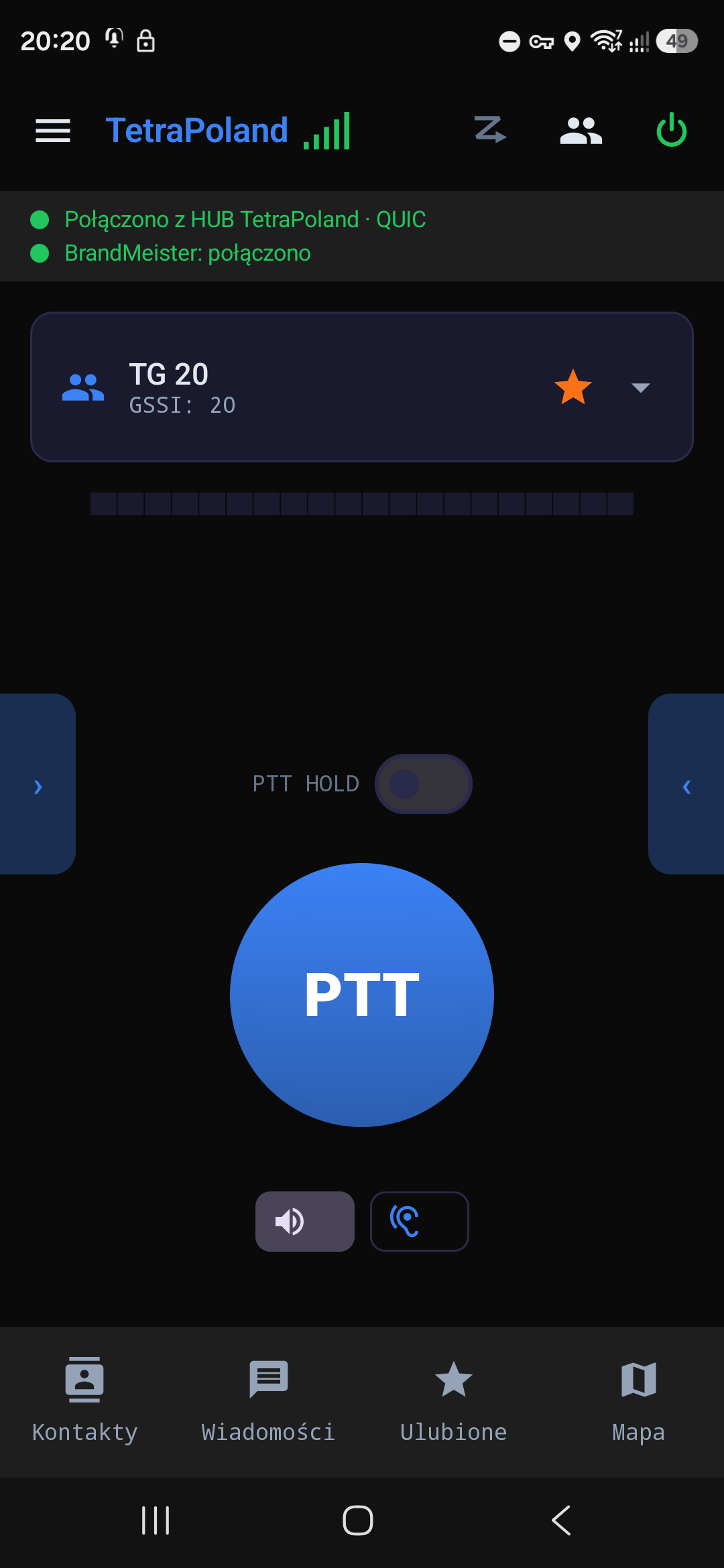
Górny pasek, od lewej: menu (☰), nazwa aplikacji ze wskaźnikiem jakości (zielone słupki), a po prawej trzy ikony — skanowanie (włącza i wyłącza), użytkownicy online i wyloguj z sieci (zielony symbol zasilania).
Dwie linie stanu pod spodem: hub i BrandMeister, opisane w rozdziale 6.
Karta grupy — nazwa i numer GSSI. Gwiazdka oznacza grupę jako ulubioną, strzałka po prawej rozwija listę wszystkich grup.
Pasek pod kartą to wskaźnik poziomu dźwięku — rusza się, gdy ktoś nadaje albo gdy nadajesz Ty.
PTT HOLD — zatrzask. Przy wyłączonym trzymasz przycisk, żeby nadawać. Przy włączonym jedno naciśnięcie zaczyna nadawanie, drugie je kończy — wygodne przy dłuższej wypowiedzi.
PTT — duży przycisk na środku.
Głośnik / słuchawka — dwa przyciski pod PTT przełączają wyjście dźwięku.
Strzałki ‹ i › przy krawędziach ekranu przeskakują na poprzednią i następną grupę z ulubionych, bez otwierania listy.
Dolny pasek: Kontakty, Wiadomości, Ulubione, Mapa.
Na iPhonie ten sam ekran wygląda tak — układ jest ten sam co do elementu:
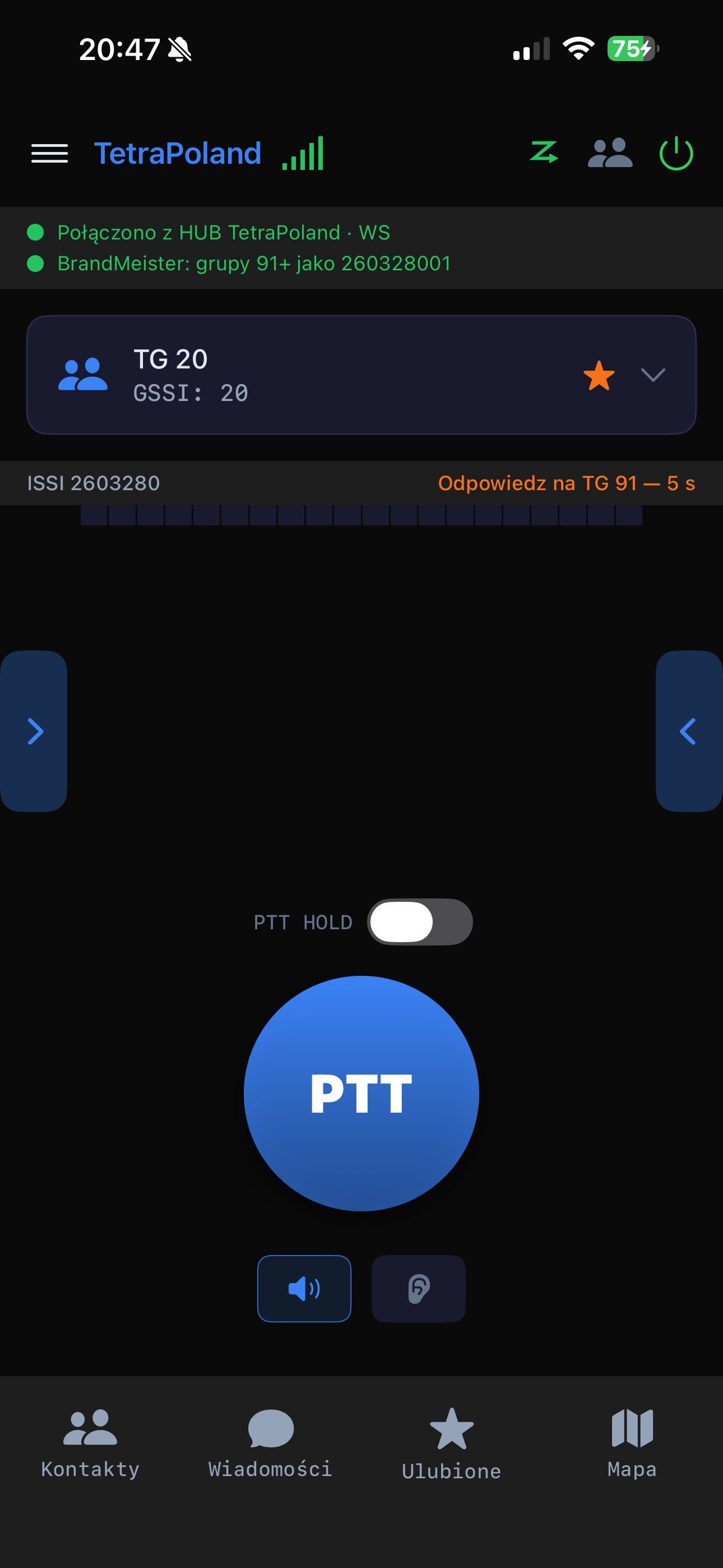
Na tym zrzucie widać dwie rzeczy warte uwagi. Po pierwsze, linia BrandMeistera pokazuje numer z sufiksem (260328001) — to urządzenie ma u bramy własne konto (4.2). Po drugie, pomarańczowy napis „Odpowiedz na TG 91 — 5 s" to odliczanie okna talkbacku: przez te pięć sekund naciśnięcie PTT odpowie na wyskanowanej grupie, a nie na tej, na której stoisz (10.2).
7.1 Jak nadawać
- Wybierz grupę.
- Naciśnij i trzymaj PTT (albo raz naciśnij, jeśli włączyłeś PTT HOLD).
- Poczekaj chwilę, aż przycisk zmieni stan na nadawanie — dopiero wtedy mów. Pierwsze naciśnięcie po uruchomieniu aplikacji bywa o ułamek sekundy wolniejsze, bo dopiero wtedy budzi się tor audio.
- Skończ mówić i puść.
Jeśli w tym samym momencie nadaje ktoś inny, aplikacja powie Ci to wprost — głos na grupie ma tylko jedna osoba naraz.
7.2 Jak wygląda odbiór
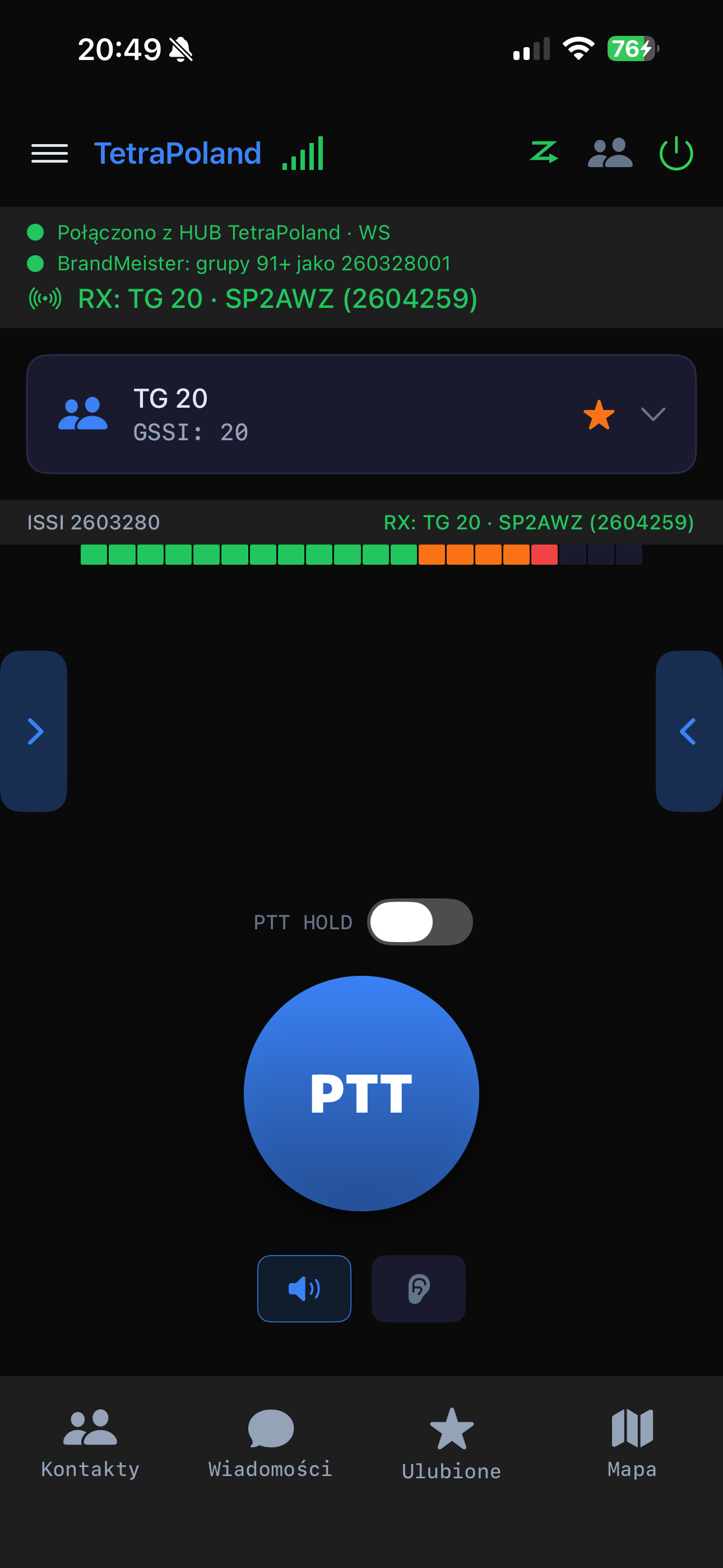
Gdy ktoś nadaje, pod liniami stanu pojawia się trzecia linia: RX, numer grupy i znak nadającego (albo sam numer ISSI, jeśli nie masz go w kontaktach — patrz 12.1). To samo powtarza się w pasku nad wskaźnikiem poziomu, a wskaźnik rusza się w rytm mowy.
[Android] Przycisk PTT na ekranie można schować (Ustawienia → Przycisk PTT na ekranie), co ma sens na radiotelefonie z fizycznym PTT.
8Menu i historia połączeń
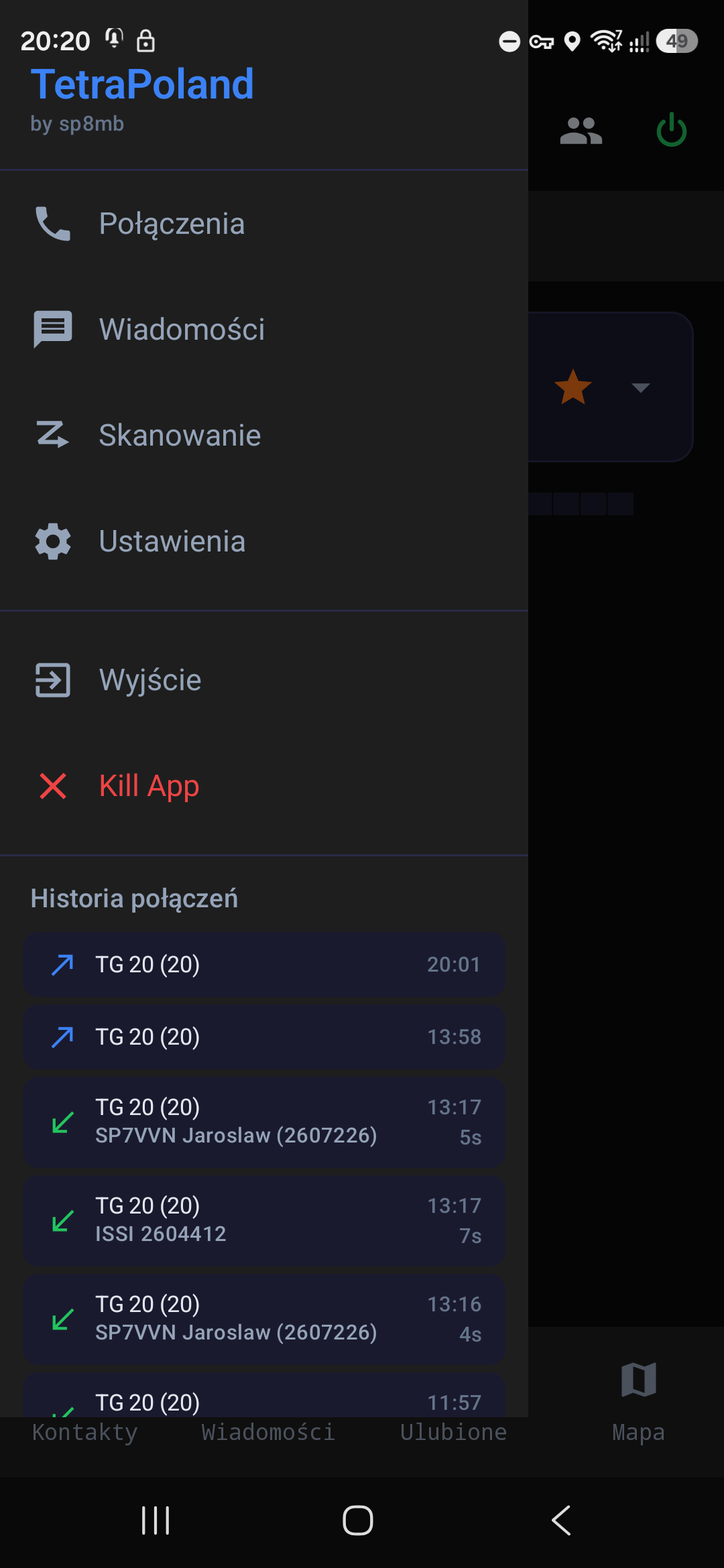
Menu (☰ w lewym górnym rogu) prowadzi do Połączeń, Wiadomości, Skanowania i Ustawień, a pod spodem pokazuje historię połączeń: grupę albo rozmówcę, godzinę, czas trwania i oznaczenie nieodebranych.
[Android] Na dole menu są dwie pozycje wyjścia: Wyjście — rozłącza i zamyka aplikację porządnie — oraz Kill App, awaryjne ubicie procesu.
[iPhone] Wyjścia nie ma i nie będzie: iOS nie pozwala aplikacji zamknąć samej siebie. Jest za to Rozłącz, które od razu zwalnia sesję na hubie; samą aplikację zamykasz przełącznikiem aplikacji.
9Grupy — wybór, ulubione, podział 1–90 i 91+
9.1 Wybór grupy
Naciśnij strzałkę na karcie grupy. Dostajesz listę z wyszukiwarką — szukać można po nazwie i po numerze GSSI.
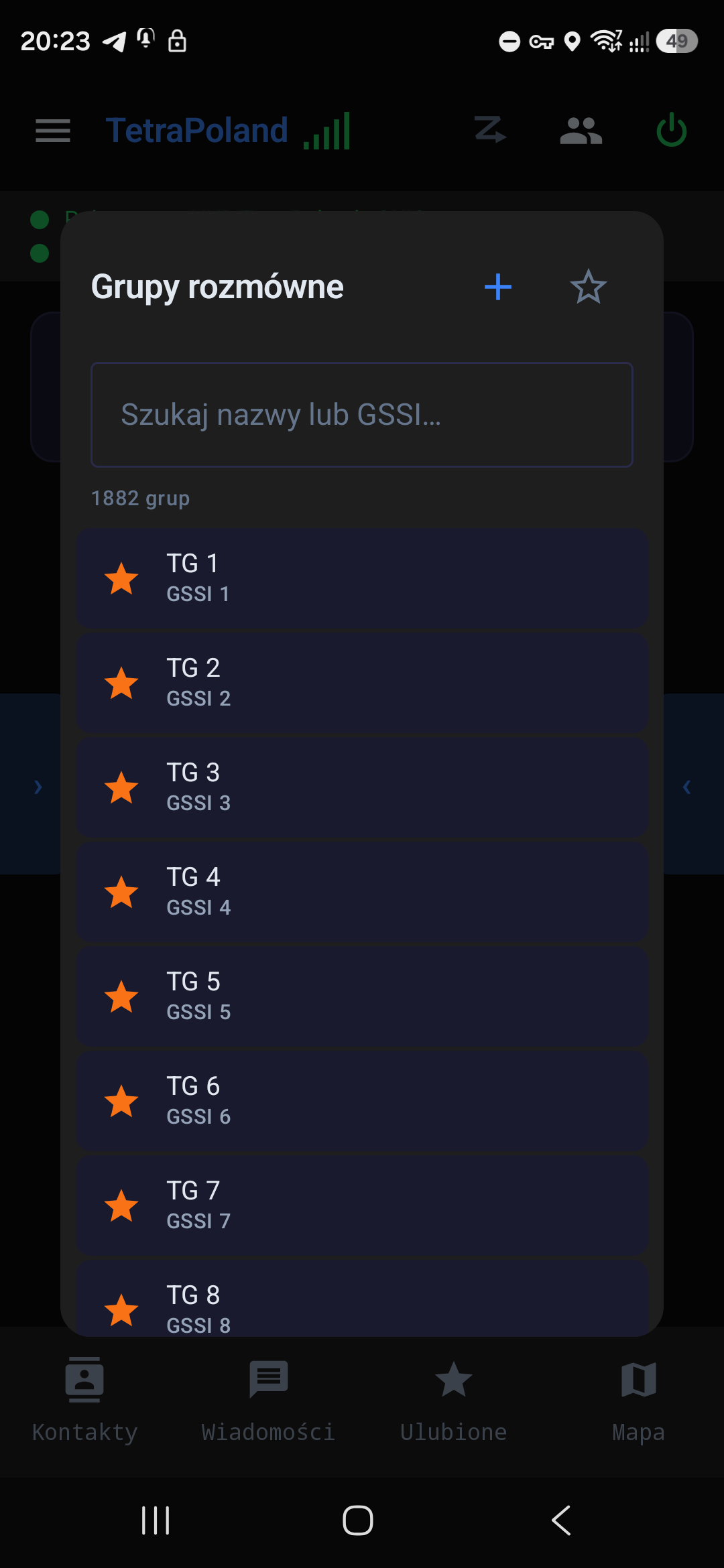
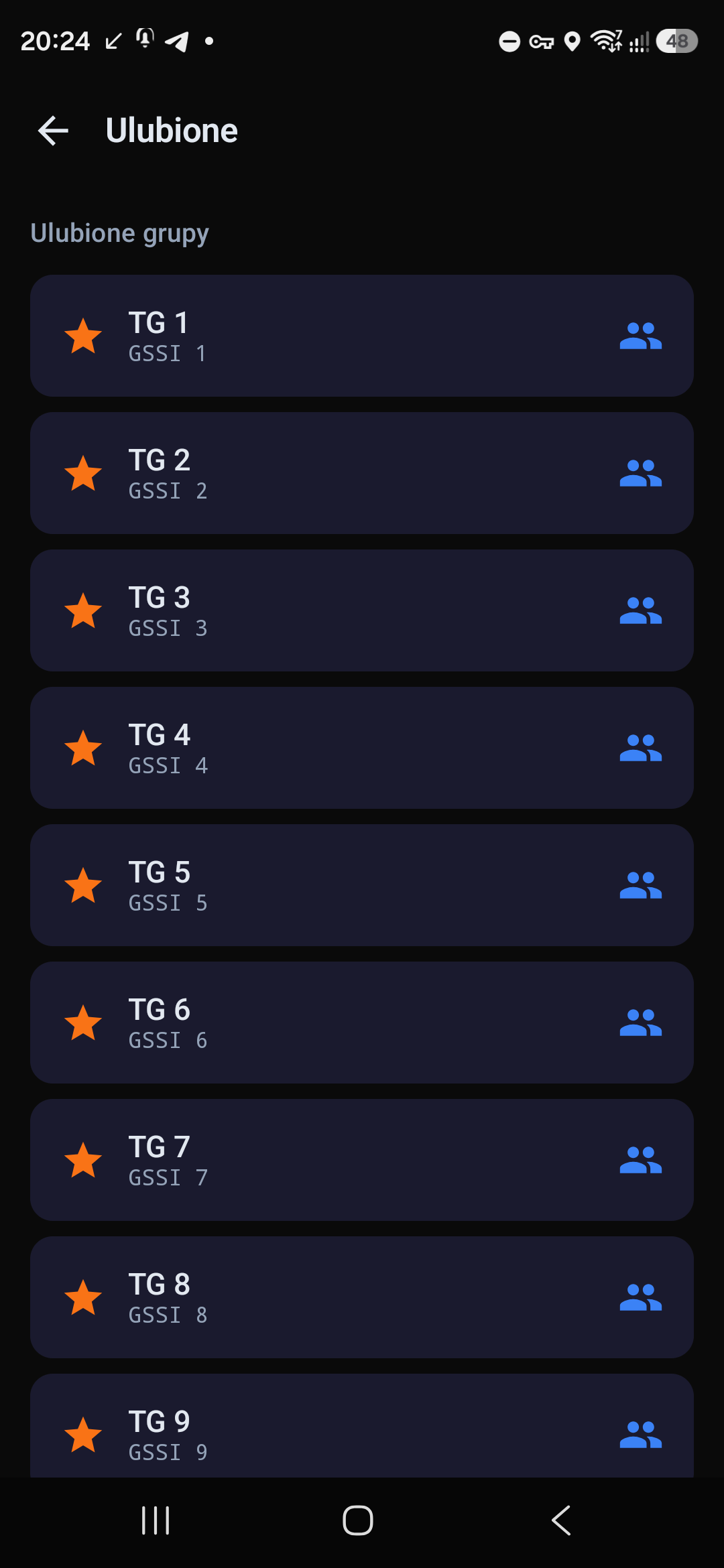
Gwiazdka przy grupie oznacza ją jako ulubioną. Przycisk + u góry dodaje grupę spoza listy (wpisujesz jej numer), a gwiazdka obok filtruje listę do samych ulubionych.
Ulubione mają własny ekran — Ulubione na dolnym pasku:
9.2 ⚠️ Podział, który trzeba znać
To najważniejsza rzecz w całej sieci i jedyna, która potrafi zaskoczyć:
| Numery grup | Dokąd idą | Co to znaczy |
|---|---|---|
| 1–90 | hub TetraPoland | grupy nasze, lokalne dla sieci |
| 91 i wyżej | BrandMeister | grupy światowe DMR, np. 260 (Polska) |
Aplikacja obsługuje oba kierunki jednocześnie i przełącza się między nimi sama — wybierasz grupę, a ona wie, dokąd ją skierować. Ale:
Grupy 91 i wyższe wymagają działającego logowania do BrandMeistera. Jeśli linia stanu pokazuje problem z BrandMeisterem, grupy 1–90 będą działać normalnie, a te wyższe będą milczeć — i nic w interfejsie nie powie, że to dlatego. Zawsze sprawdzaj stan.
10Skanowanie
Skanowanie pozwala słuchać kilku grup naraz, stojąc na jednej. Ustawia się je w dwóch miejscach i warto od razu wiedzieć, w którym co.
10.1 Menu → Skanowanie: co skanujemy
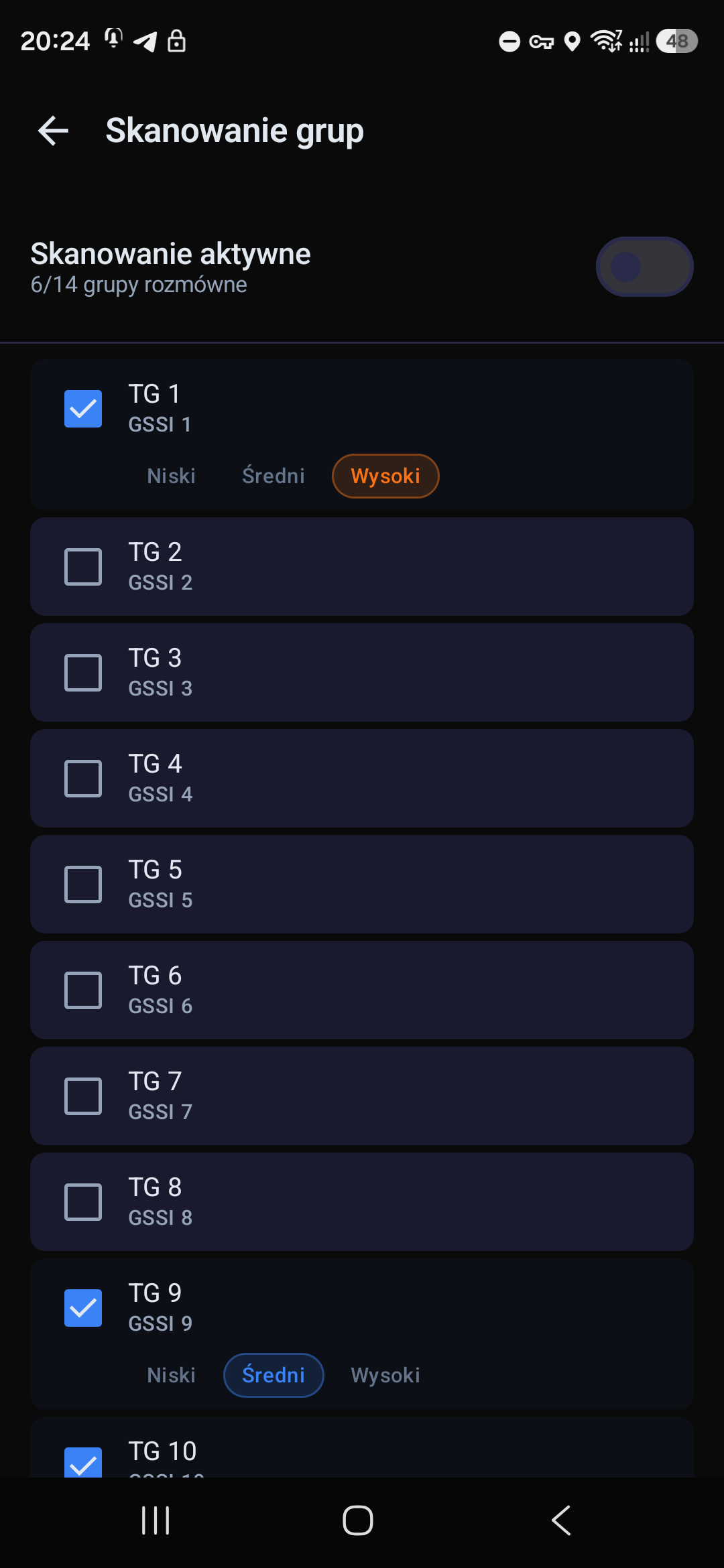
Na górze przełącznik Skanowanie aktywne (to samo robi ikona skanowania na ekranie głównym), pod nim lista Twoich grup. Każda ma pole wyboru i priorytet: Niski, Średni, Wysoki — przy dwóch transmisjach naraz wygrywa wyższy priorytet.
10.2 Ustawienia → Skaner: jak się zachowuje
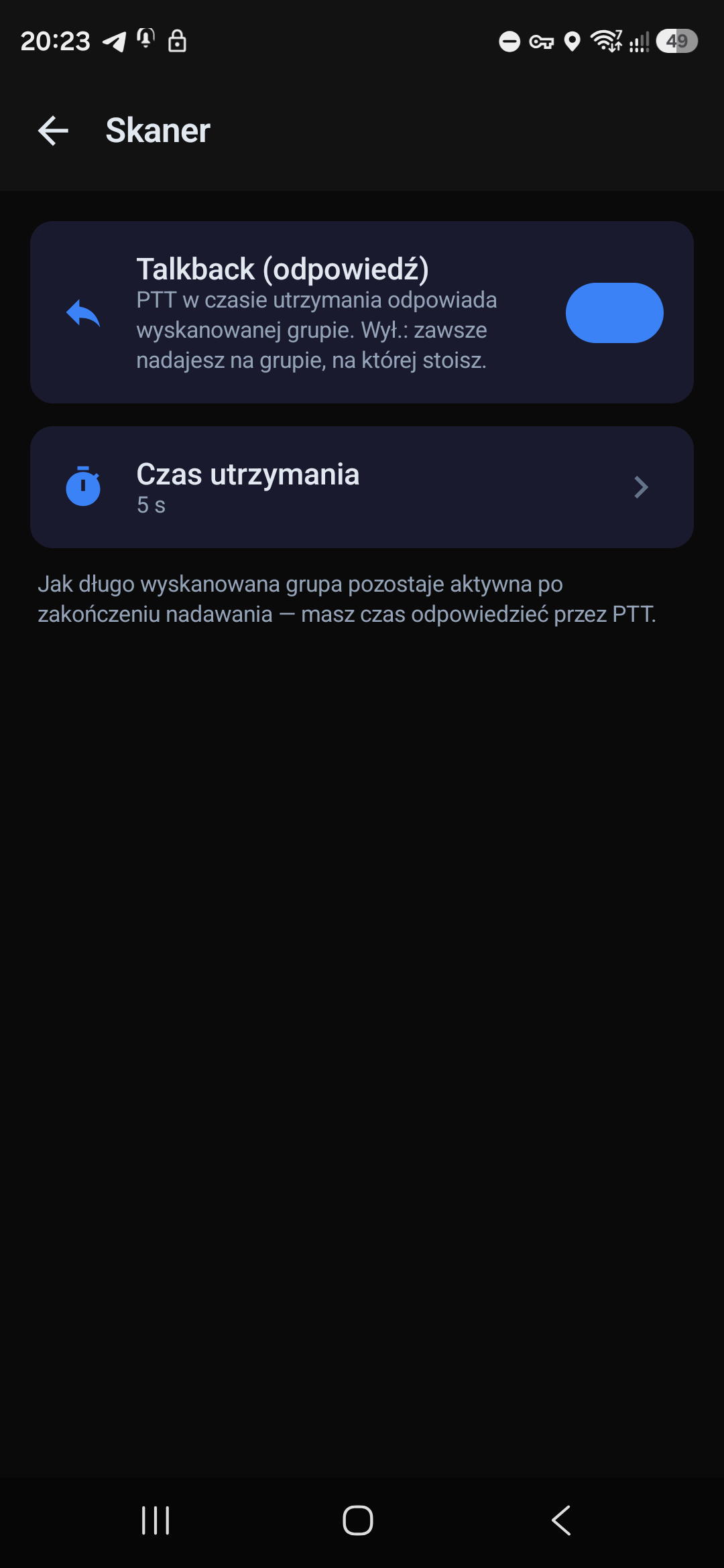
- Talkback (odpowiedź) — gdy włączony, naciśnięcie PTT w czasie utrzymania odpowiada na grupie, z której właśnie usłyszałeś transmisję. Gdy wyłączony, zawsze nadajesz na swojej grupie.
- Czas utrzymania — ile sekund wyskanowana grupa pozostaje aktywna po zakończeniu transmisji. To okno, w którym talkback działa.
Przy odbiorze ze skanowanej grupy ekran główny pokazuje numer grupy obok znaku nadającego, więc zawsze wiesz, gdzie odpowiadasz:
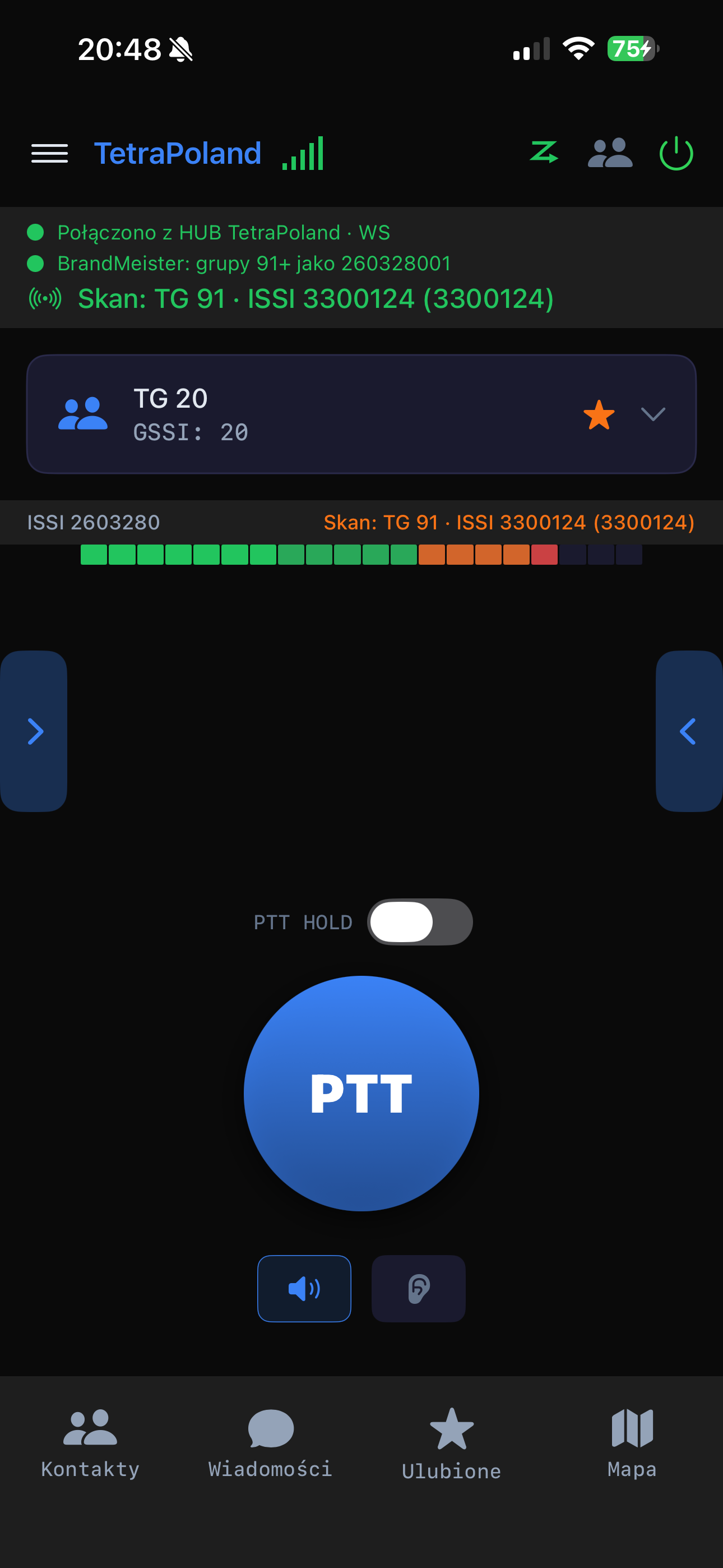
Zwróć uwagę na słowo Skan przed numerem grupy — tak odróżnisz transmisję z grupy skanowanej od tej, na której stoisz (tam jest RX). Po jej zakończeniu w tym samym miejscu pojawi się odliczanie okna na odpowiedź.
11Rozmowy prywatne
Rozmowa jeden na jeden, w dwóch odmianach:
| Rodzaj | Jak działa |
|---|---|
| Duplex | jak zwykła rozmowa telefoniczna — obaj mówicie jednocześnie |
| PTT (simplex) | jak radio — na zmianę, z przyciskiem |
Jak zadzwonić: z Kontaktów, z Ulubionych albo prosto z listy Użytkowników online — wszędzie tam jest ikona słuchawki. Można też wpisać sam numer ISSI.
Jak odebrać: telefon pokazuje ekran rozmowy przychodzącej — na Androidzie odbierasz przesunięciem w górę, na iPhonie systemowym ekranem rozmowy (działa też na ekranie blokady i w zestawie samochodowym).
Rzeczy, które dzieją się same:
- Rozmowa dzwoni przez 45 sekund i rozłącza się, jeśli nikt nie odbierze.
- Rozmowa PTT bez żadnego ruchu przez 20 sekund rozłącza się sama, żeby nie wisieć w nieskończoność.
- Rozmowa prywatna ma pierwszeństwo nad ruchem grupowym — w jej trakcie nie usłyszysz grup.
Jeśli wołany jest offline, rozmowa kończy się bez żadnego komunikatu — ekran rozmowy mignie i zniknie. Wygląda to identycznie jak awaria, a nią nie jest. Zanim zaczniesz szukać usterki, sprawdź, czy rozmówca jest na liście Użytkownicy online. (To znane ograniczenie, patrz rozdział 21.)
12Kontakty i import bazy DMR
Kontakty (dolny pasek) to lista osób: nazwa, znak, ISSI. Szukać można po każdym z tych pól. Gwiazdka robi z kontaktu ulubiony, a z poziomu kontaktu wykonasz rozmowę duplex, rozmowę PTT albo wyślesz wiadomość. Kontakt można też dodać ręcznie.
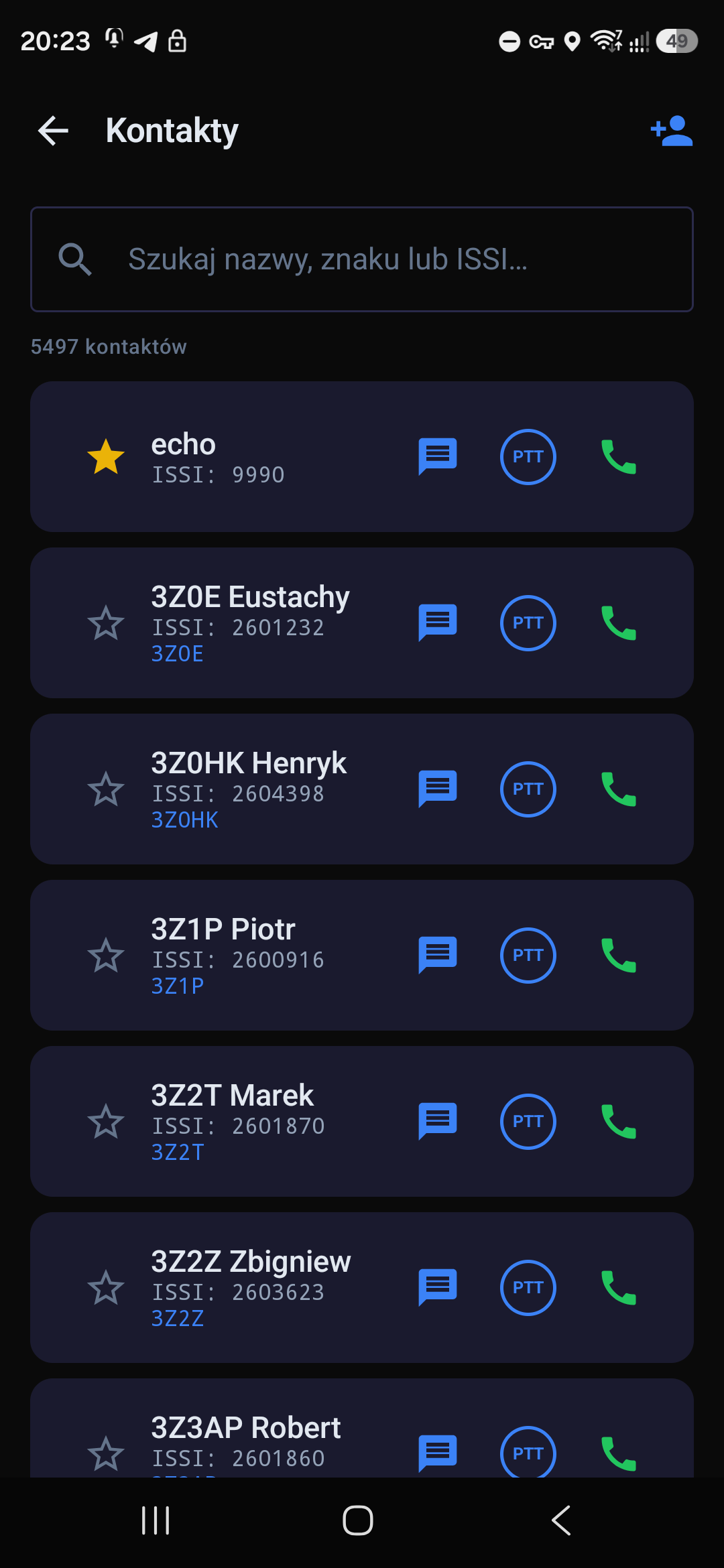
12.1 Import bazy DMR
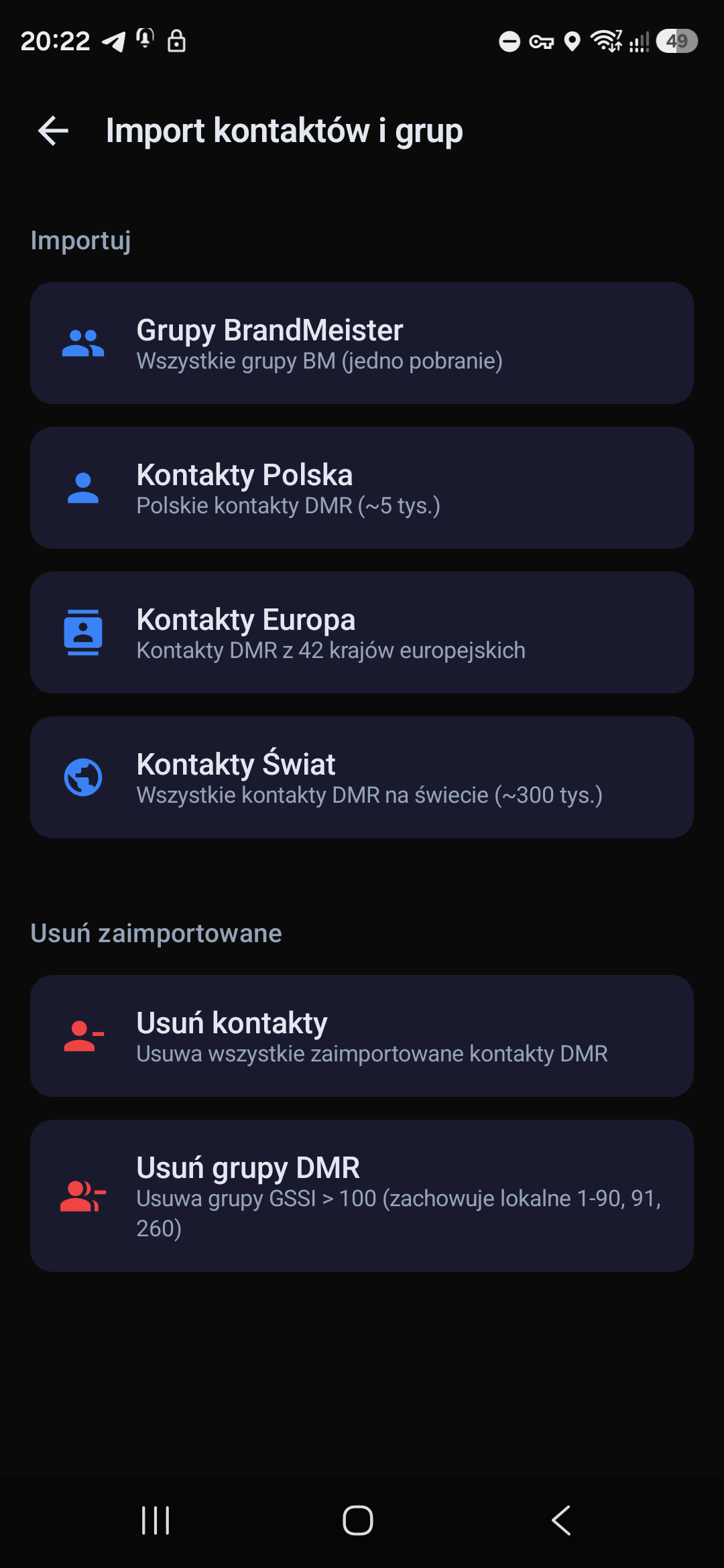
Nie trzeba wpisywać nikogo ręcznie — Ustawienia → Import kontaktów i grup ściąga gotowe dane z sieci:
| Pozycja | Co ściąga | Ile tego jest |
|---|---|---|
| Grupy BrandMeister | wszystkie grupy BM z api.brandmeister.network | ~3000, jedno pobranie |
| Kontakty Polska | polscy użytkownicy DMR z radioid.net | ~5 tys. |
| Kontakty Europa | 42 kraje europejskie | kilkadziesiąt tys. |
| Kontakty Świat | wszyscy użytkownicy DMR na świecie | ~300 tys. |
Import pokazuje postęp na bieżąco. Wpisy nadpisują się po numerze DMR ID, więc powtórny import nie robi duplikatów, tylko odświeża dane.
Po imporcie kontakty pojawiają się wszędzie tam, gdzie do tej pory był goły numer: w historii połączeń, na liście użytkowników online i w wątkach wiadomości numer zamienia się na znak i imię.
Import Świata to setki tysięcy rekordów — potrwa i zajmie miejsce. Do normalnej pracy w zupełności wystarczy Polska.
Usuwanie (ta sama sekcja) kasuje zaimportowane kontakty albo grupy. Grupy 1–90 zostają zawsze — to stałe grupy TetraPoland, istnieją na hubie niezależnie od importu i nie da się ich odtworzyć inaczej niż wpisując numery ręcznie.
13Wiadomości SDS
Krótkie wiadomości tekstowe — do osoby (ISSI) albo do grupy (GSSI).
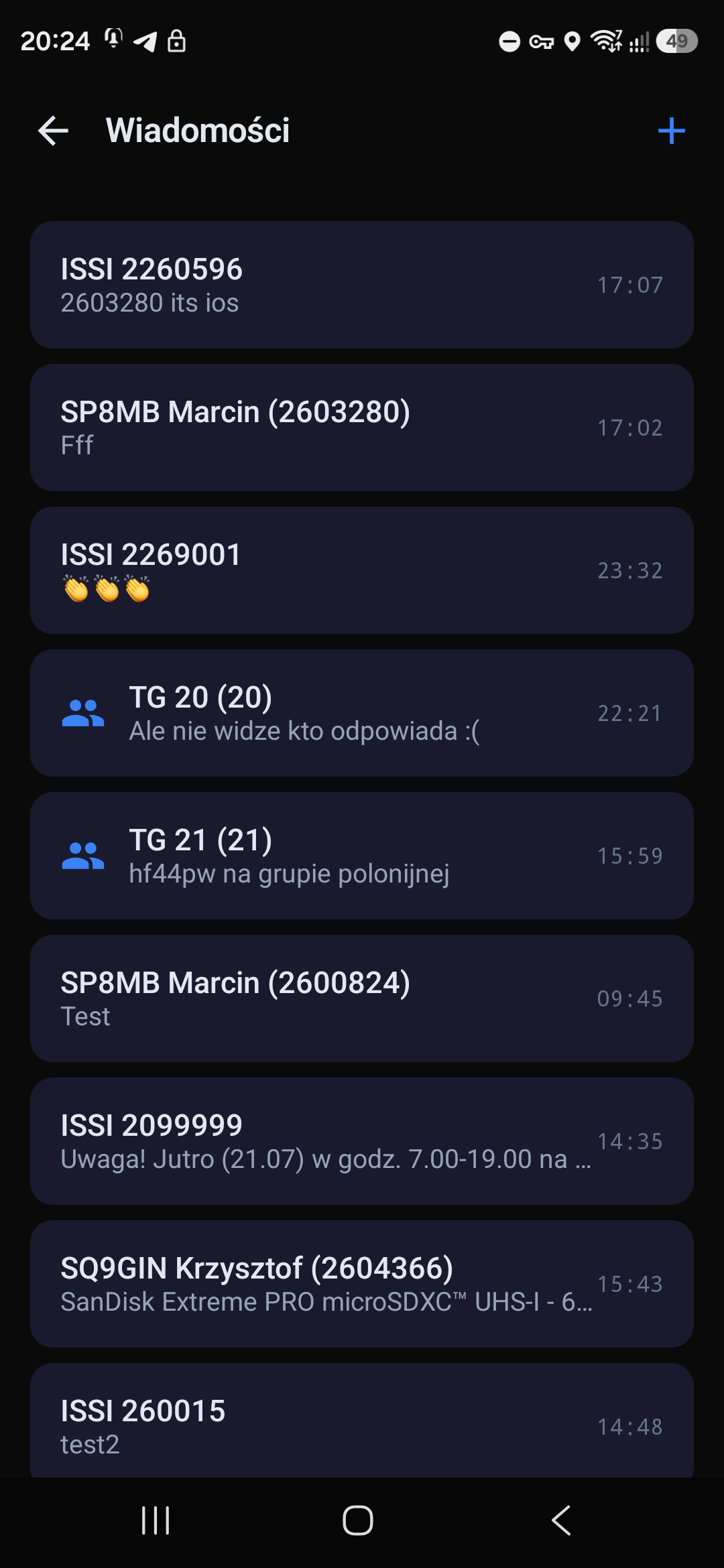
- Wiadomości (dolny pasek) pokazują wątki, osobno dla każdego rozmówcy i każdej grupy. Przycisk + u góry zaczyna nową wiadomość.
- W wątku grupowym przy każdej wiadomości widać nadawcę.
- Wysłane wiadomości mają znacznik doręczenia.
- Wiadomość i cały wątek można skasować — kasowanie działa tylko na tym telefonie.
[Android] Nad polem tekstu są szybkie odpowiedzi jednym dotknięciem: Odbiór, Zrozumiałem, Czekaj, W drodze, Na miejscu, Zajęty, Oddzwonię.
14Mapa i pozycja GPS
Mapa (dolny pasek) pokazuje pozycje użytkowników, radiotelefonów i stacji w sieci.
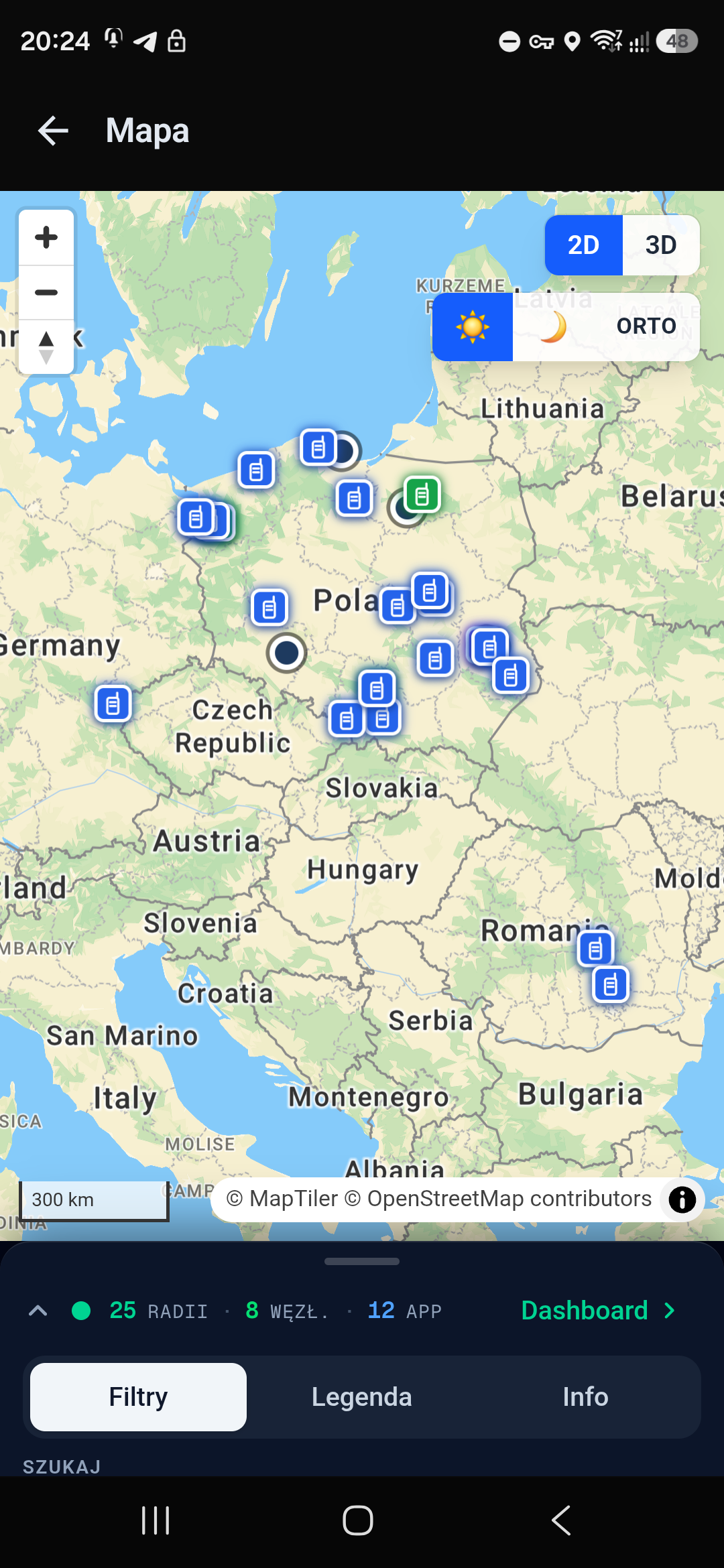
Na dole jest licznik tego, co widać (radia, węzły, aplikacje) oraz zakładki Filtry, Legenda i Info. Mapę można obracać w 2D/3D i przełączać na zdjęcia lotnicze.
Mapa jest stroną internetową osadzoną w aplikacji i potrzebuje własnego połączenia z Internetem. Ruch radiowy działa niezależnie od niej — jeśli mapa się nie wczyta, nie znaczy to, że straciłeś łączność.
14.1 Twoja własna pozycja
Ustawienia → Pozycja GPS decyduje o tym, czy inni widzą Ciebie.
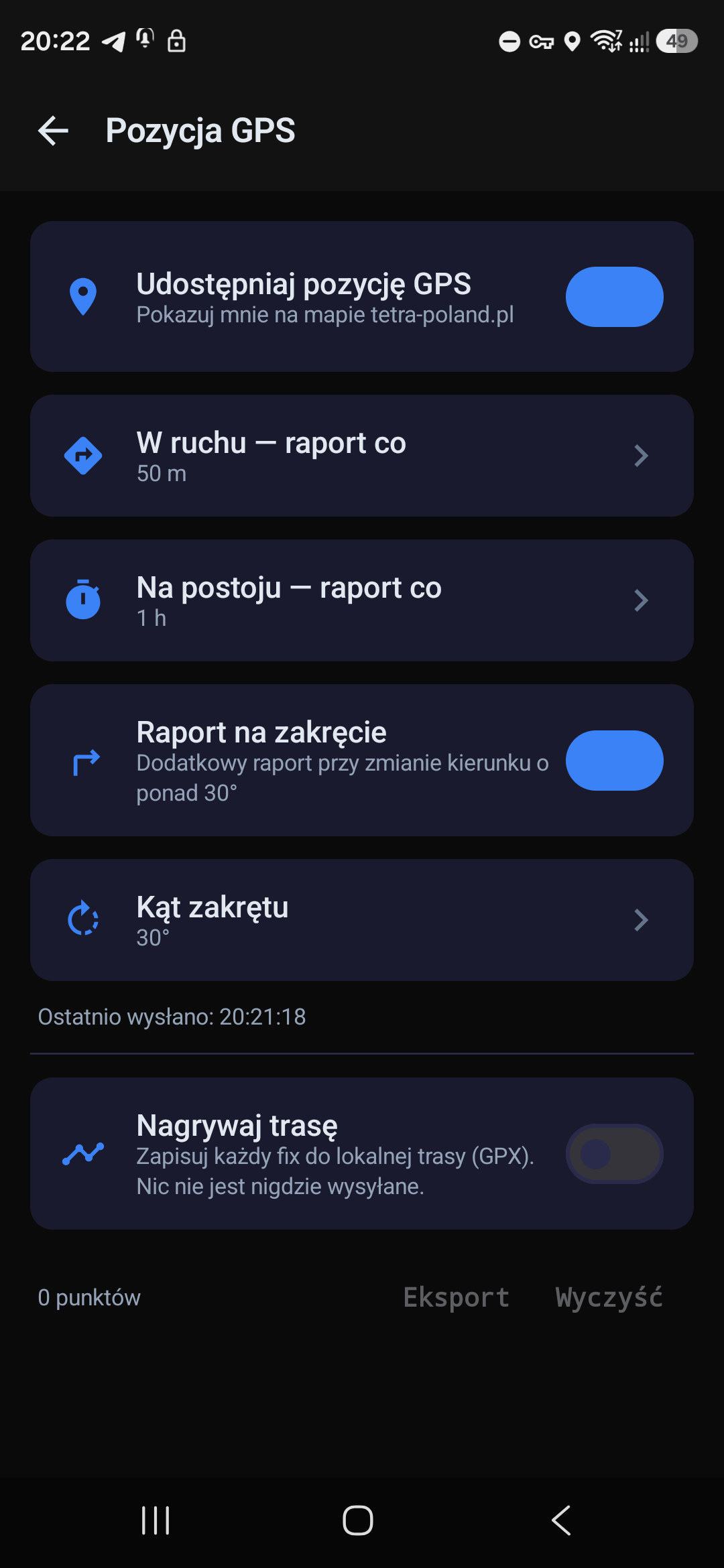
- Udostępniaj pozycję GPS — domyślnie wyłączone. Dopóki tego nie włączysz, aplikacja nie wysyła nigdzie Twojej pozycji.
- W ruchu — raport co … metrów, Na postoju — raport co … czasu: im rzadziej, tym mniej baterii i transmisji.
- Raport na zakręcie i Kąt zakrętu — dodatkowy raport przy zmianie kierunku, żeby ślad na mapie nie ścinał zakrętów.
- Ostatnio wysłano — kiedy poszła ostatnia pozycja.
[iPhone] ma to uproszczone do jednego przełącznika Smart-beaconing plus wyboru częstotliwości — działa tak samo, tylko bez rozpisywania na osobne pola.
[Android] Nagrywaj trasę — osobna funkcja, która zapisuje każdy odczyt do lokalnego pliku GPX. Nic z tego nie jest nigdzie wysyłane; trasę można wyeksportować albo wyczyścić.
15Dźwięk
Ustawienia → Audio.
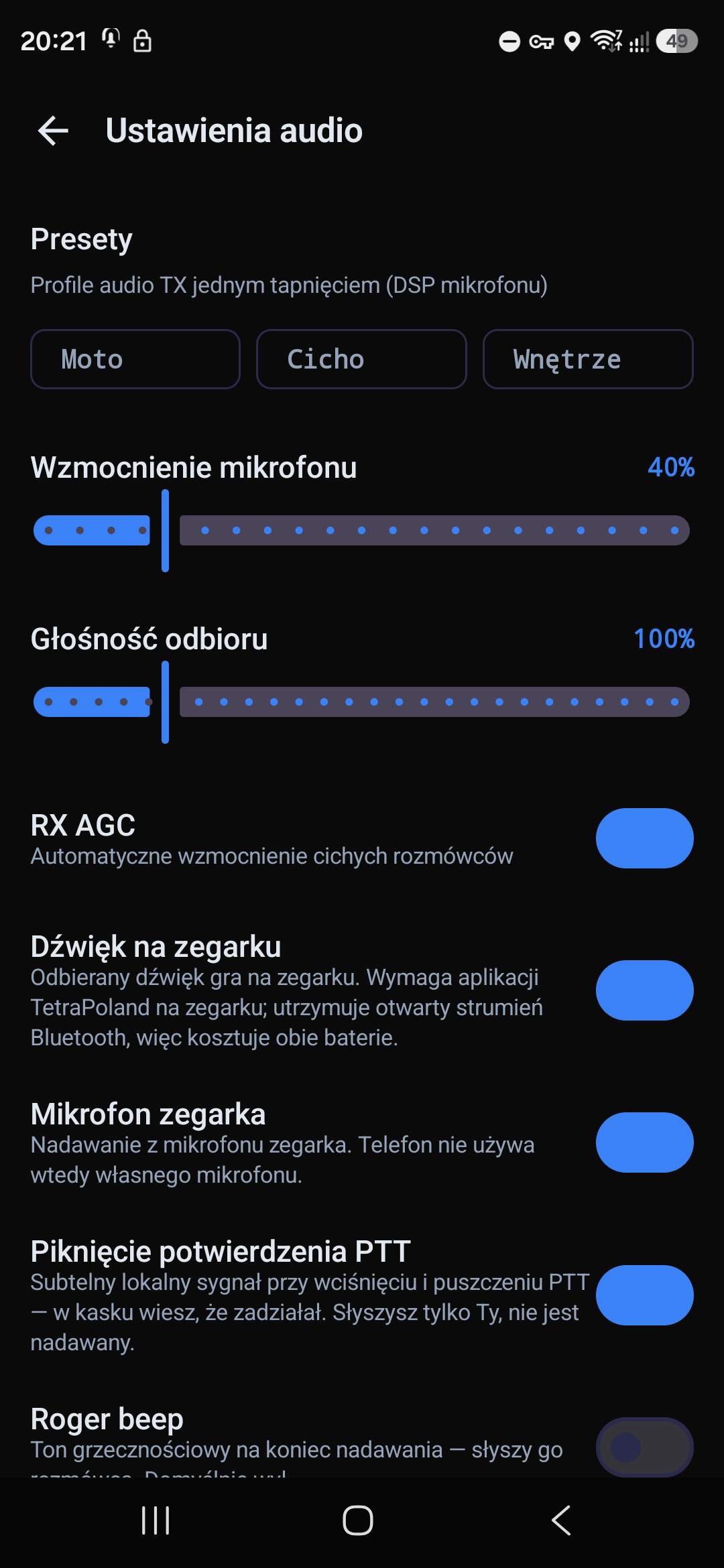
[Android] Presety — gotowe profile toru nadawczego jednym dotknięciem: Moto, Cicho, Wnętrze. Ustawiają za Ciebie cały zestaw parametrów mikrofonu.
Podstawy — to wystarczy większości:
| Ustawienie | Co robi |
|---|---|
| Wzmocnienie mikrofonu | jak głośno Cię słychać |
| Głośność odbioru | jak głośno słyszysz innych |
| RX AGC | automatycznie podgłaśnia cicho mówiących |
| Piknięcie potwierdzenia PTT | krótki sygnał przy wciśnięciu i puszczeniu — słyszysz tylko Ty, nie idzie w eter |
| Roger beep | ton końca transmisji wysyłany w eter — słyszy go druga strona. Domyślnie wyłączony |
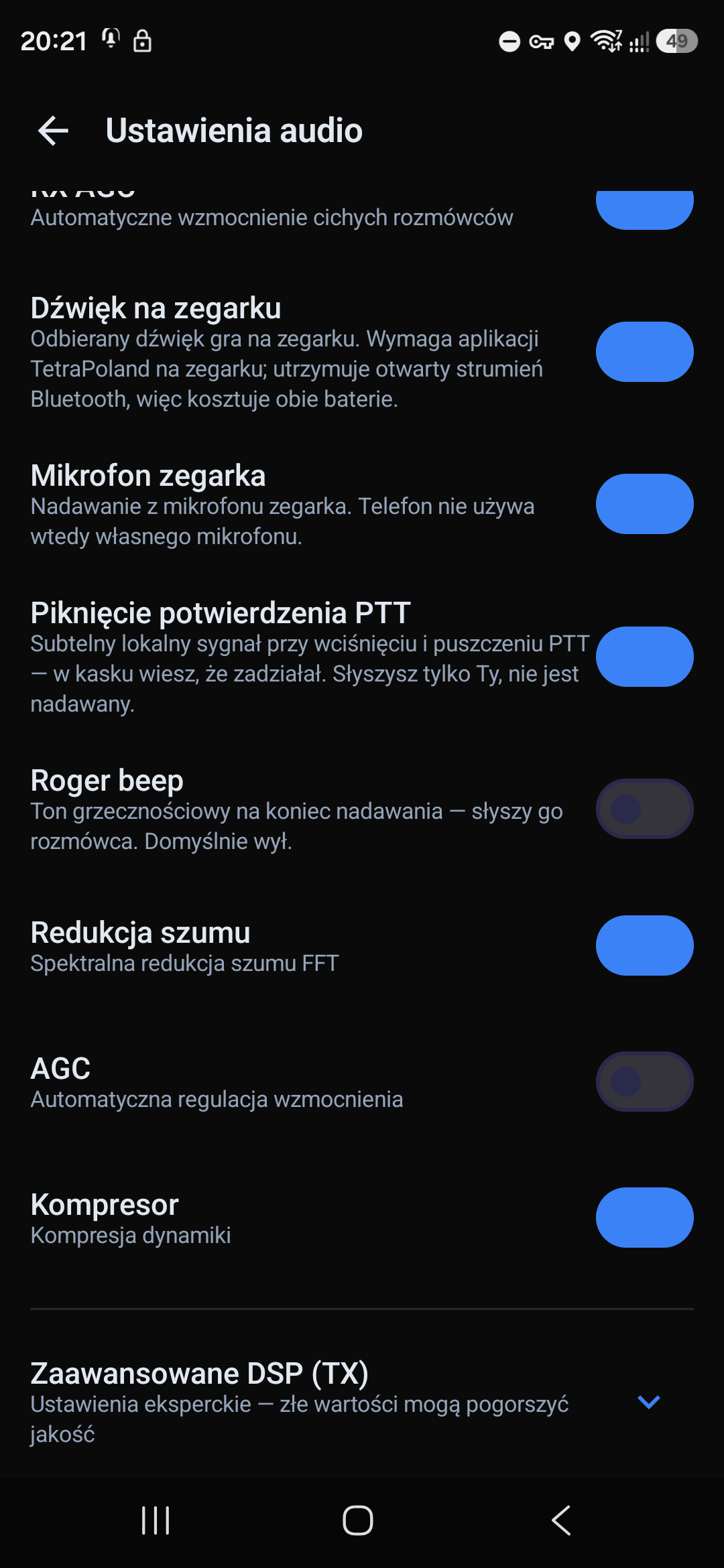
Przetwarzanie (DSP) — poprawiacze jakości, wszystkie można wyłączyć:
- Redukcja szumów — usuwa szum tła z Twojego głosu (widmowa, FFT).
- AGC — wyrównuje poziom Twojego głosu.
- Kompresor — spłaszcza różnice głośności.
[Android] Zaawansowany DSP nadawania — pre-emfaza, poziom docelowy AGC, próg i stopień kompresji, sufit limitera. ⚠️ To ustawienia eksperckie; złe wartości pogorszą dźwięk bardziej, niż go poprawią. Jest przycisk przywrócenia domyślnych.
Wyjście dźwięku (głośnik / słuchawka) przełączasz najszybciej dwoma przyciskami pod PTT na ekranie głównym.
[Android] Bluetooth SCO — przechwytywanie mikrofonu z zestawu Bluetooth (kask, słuchawki) na czas nadawania; pomiędzy transmisjami zwalnia profil muzyczny. [iPhone] robi to samo automatycznie, bez ustawienia.
16Przyciski sprzętowe i Bluetooth
Ustawienia → Przyciski sprzętowe.
16.1 Bezprzewodowy przycisk PTT (obie platformy)
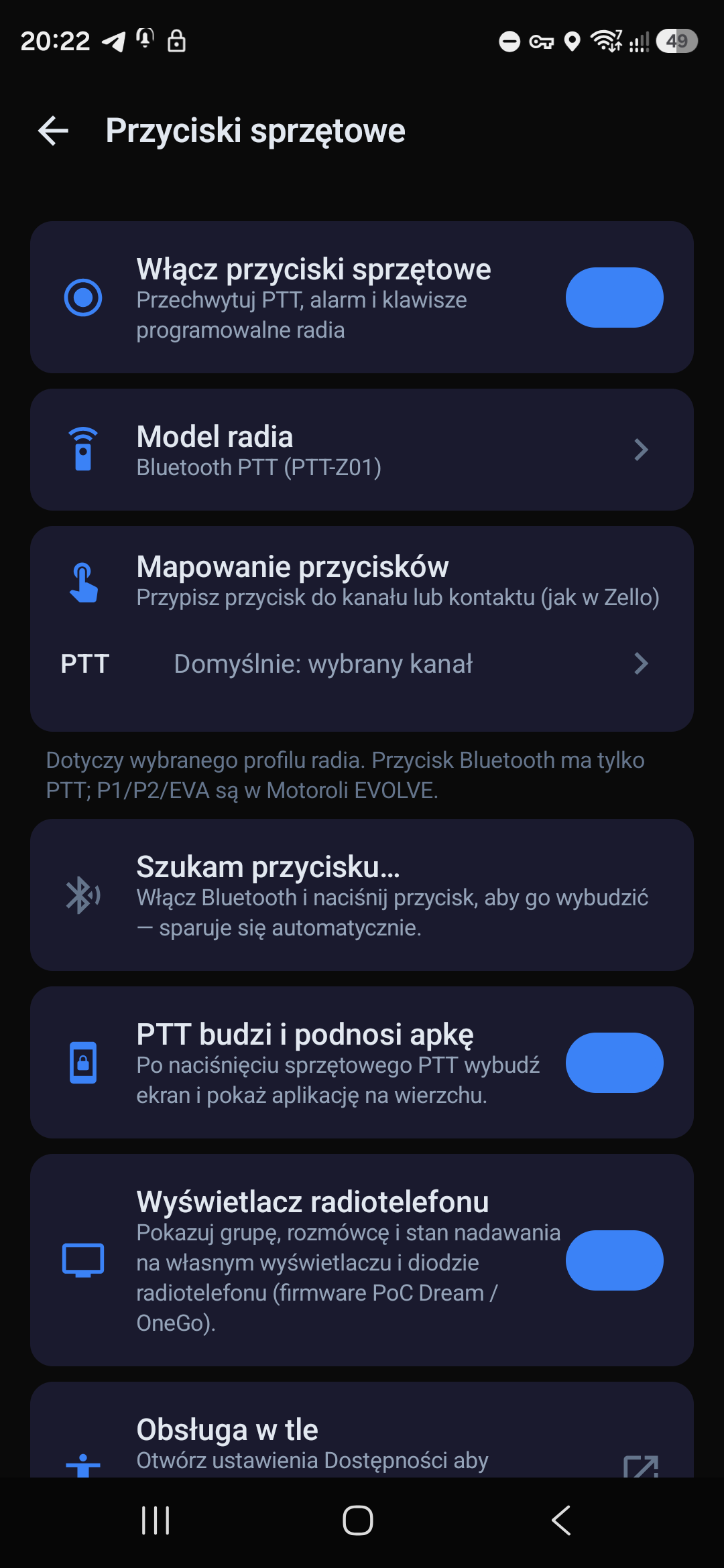
W polu Model radia wybierasz rodzaj przycisku. Obsługiwane są przyciski Bluetooth LE w trzech odmianach: PTT-Z01, AnyTone / ELET i generyczny HM-10.
Parowanie: włącz Bluetooth, obudź przycisk (zwykle długim wciśnięciem) i trzymaj ten ekran otwarty — kafelek pokazuje wtedy Szukam przycisku…, a po połączeniu nazwę przycisku. Potem telefon łączy się z nim sam, także przy zgaszonym ekranie.
Nie paruj takiego przycisku w ustawieniach Bluetooth telefonu — te przyciski nie są klawiaturami i tam się nie pokażą. Łączy się z nimi sama aplikacja.
Wciśnięcie nadaje na tej samej grupie co przycisk ekranowy, z odpowiedzią na skanowaną grupę włącznie. Jeśli przycisk zniknie w trakcie nadawania (padnie bateria, wyjdzie z zasięgu), aplikacja sama zwalnia głos na grupie.
Przycisk trzyma się osobno od zestawu słuchawkowego — słuchawki Bluetooth działają dalej tak samo.
16.2 [Android] Radiotelefony PoC i klawisze fizyczne
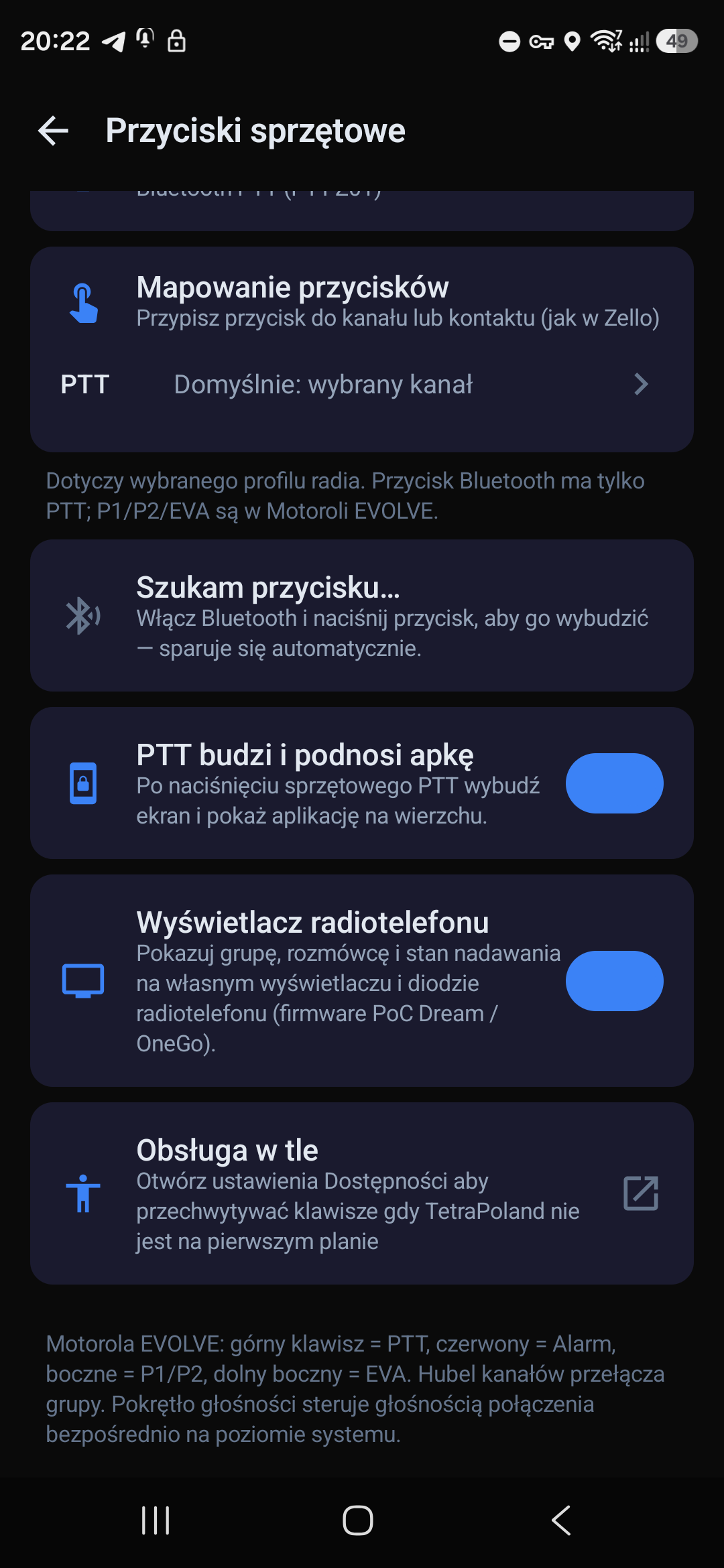
Na Androidzie działają też fizyczne klawisze radiotelefonu. W Modelu radia są gotowe profile: Motorola EVOLVE (LEX L11), Hytera (klasa PNC), HIROYASU HI-B8 oraz Inny radiotelefon — naucz przycisku.
Uczenie klawisza jest właściwą odpowiedzią dla większości sprzętu, bo producenci nie publikują kodów klawiszy. Naciskasz wiersz na liście, potem klawisz na radiotelefonie — aplikacja go zapamiętuje. Nauczyć można trzy funkcje: PTT, kanał w górę i kanał w dół (to ostatnie przydaje się przy pokrętle grup, np. w Hyterze P50).
Broadcast PTT — dla radiotelefonów, które zamiast zdarzenia klawisza wysyłają systemowy sygnał. Wpisujesz akcję naciśnięcia, akcję puszczenia aplikacja wyprowadza sama.
Mapowanie przycisków — jak w Zello: dany klawisz może nadawać na konkretnym kanale albo wołać konkretną osobę, niezależnie od tego, co jest wybrane na ekranie. Domyślnie PTT nadaje na wybranym kanale.
PTT budzi i podnosi apkę — po naciśnięciu fizycznego PTT telefon wybudza ekran i pokazuje aplikację na wierzchu.
Wyświetlacz radiotelefonu — na sprzęcie z firmware Dream/OneGo aplikacja pokazuje grupę, rozmówcę i stan nadawania na własnym wyświetlaczu i diodzie radiotelefonu.
Obsługa w tle — żeby klawisze działały, gdy aplikacja nie jest na wierzchu albo ekran jest zgaszony, część radiotelefonów wymaga włączenia usługi dostępności Androida. Aplikacja tłumaczy przy tym wprost, że używa jej wyłącznie do wykrycia wciśnięć przycisków: nie czyta zawartości ekranu, nie zapisuje tego, co piszesz, i nic nie opuszcza telefonu. Jest opcjonalna — przycisk ekranowy działa bez niej.
16.3 ⚠️ [iPhone] Czego iOS nie pozwala
Na iPhonie działają wyłącznie przyciski Bluetooth LE. Klawisze głośności, klawiatury Bluetooth i piloty multimedialne iOS przekazuje tylko aplikacji na pierwszym planie — jako PTT byłyby martwe dokładnie wtedy, gdy telefon leży w kieszeni. Nie da się tego obejść.
17Praca w tle i bateria
Aplikacja musi żyć w tle — inaczej wypadniesz z sieci przy zgaszonym ekranie.
17.1 [Android]
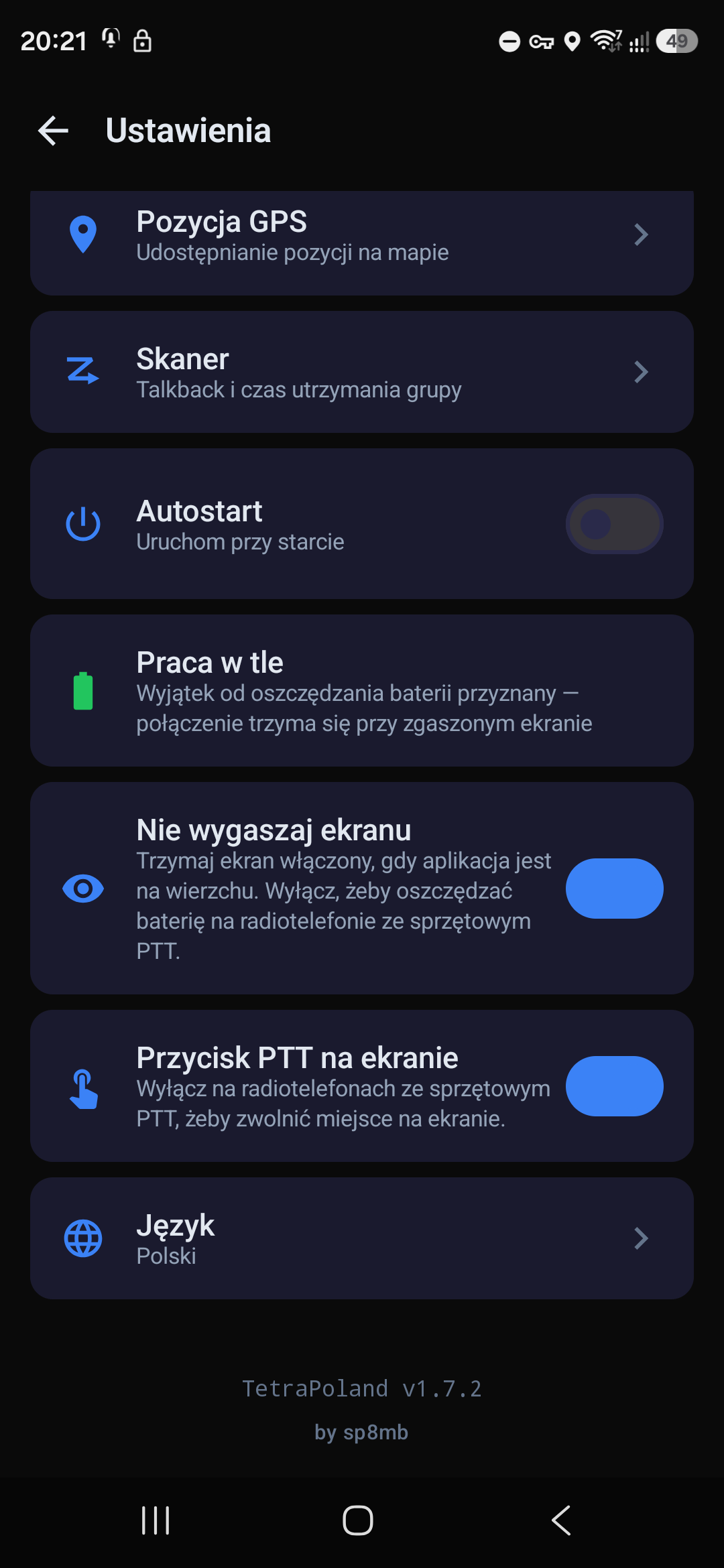
Wyłącz optymalizację baterii dla TetraPoland. To pojedyncza, najważniejsza rzecz. Kafelek Praca w tle mówi wprost, jak jest:
- „Wyjątek od oszczędzania baterii przyznany — połączenie trzyma się przy zgaszonym ekranie" — dobrze;
- „System może uśpić aplikację i zerwać połączenie" — naciśnij i zezwól na wyjątek.
Aplikacja trzyma stałe powiadomienie o pracy w tle — to ono utrzymuje ją przy życiu, nie da się go schować. Autostart przywraca połączenie po restarcie telefonu.
Na telefonach Xiaomi, Huawei, Samsunga i OPPO bywają dodatkowe oszczędzacze poza standardowym mechanizmem Androida; jeśli mimo wyjątku aplikacja wypada, poszukaj ich w ustawieniach producenta.
17.2 [iPhone]
Na iPhonie nie ma nic do ustawienia — aplikacja utrzymuje się w tle sama, dopóki działa jej tor audio. Warto natomiast wiedzieć, jak się zachowuje:
- Zwykła praca w tle — połączenie utrzymuje się przy zgaszonym ekranie.
- ⚠️ Odebrana rozmowa telefoniczna (zwykła, GSM) trwająca kilka minut potrafi uśpić aplikację, a iOS nie budzi jej po zakończeniu rozmowy — wróci, gdy sam ją otworzysz. Nieodebrany dzwonek nie robi już żadnej różnicy.
- ⚠️ Jeśli aplikacja zaczyna rozłączać się przy każdym powrocie z tła, to niemal zawsze proces, któremu wcześniej padł tor audio. Ubij aplikację w przełączniku aplikacji i uruchom ponownie — to jest pierwsza rzecz do zrobienia, zanim zaczniesz cokolwiek zgłaszać.
17.3 Ekran (obie platformy)
Przełącznik Nie wygaszaj ekranu trzyma wyświetlacz włączony, dopóki aplikacja jest na wierzchu. Wyłącz go, jeśli masz fizyczny PTT i chcesz oszczędzić baterię.
18Zegarek
[Android] Jest aplikacja na Wear OS. W Ustawieniach → Audio znajdziesz dwa przełączniki:
- Dźwięk na zegarku — odbierany dźwięk gra na zegarku;
- Mikrofon zegarka — nadajesz z mikrofonu zegarka, telefon przestaje wtedy używać własnego.
Oba trzymają otwarty strumień Bluetooth, więc płacą za to obie baterie.
[iPhone] Aplikacji na Apple Watch nie ma.
19Aktualizacje
[Android] Aplikacja sprawdza aktualizacje sama i pokazuje okno z opisem zmian. Naciskasz Aktualizuj, ona pobiera i instaluje. Nowe wersje idą tym kanałem do wszystkich, niezależnie od tego, skąd wzięła się pierwsza instalacja.
[iPhone] Aktualizacje przychodzą przez TestFlight. Jeśli włączysz w nim automatyczne aktualizacje, telefon weźmie je sam; jeśli nie — TestFlight powiadomi, a Ty naciśniesz Aktualizuj.
Numer zainstalowanej wersji jest na samym dole Ustawień. Historia zmian obu aplikacji jest na tetra-poland.pl/pobierz ↗.
20Diagnostyka — co robić, gdy…
„Logowanie odrzucone — sprawdź hasło SELF CARE"
- Sprawdź, czy to na pewno hasło Hotspot Security, a nie hasło do strony BrandMeistera (rozdział 3).
- Sprawdź znaki — same litery i cyfry, do 20 znaków, żadnej spacji na końcu (3.1).
- Wpisz je ręcznie po obu stronach, nie przez schowek.
- Sprawdź, czy DMR ID się zgadza — przycisk Weryfikuj ISSI.
- Jeśli wszystko jest w porządku — odczekaj pięć minut. Ten sam błąd oznacza także zajęte konto i przekroczony limit prób, a aplikacja i tak ponawia sama.
- Jeśli używasz aplikacji na dwóch urządzeniach — załóż sufiks (4.2).
Słyszę grupy 1–90, ale grupy 91+ milczą
Brama BrandMeistera nie działa. Spójrz na drugą linię stanu — problem będzie tam opisany. Grupy powyżej 90 nie mają innej drogi (9.2).
Nikt mnie nie słyszy
- Czy aplikacja ma zgodę na mikrofon? Bez niej wchodzi w tryb „tylko odbiór".
- Czy przycisk PTT faktycznie zmienia stan na nadawanie?
- Czy ktoś nie zajmuje głosu na grupie — aplikacja powie o tym wprost.
- Czy jesteś na tej samej grupie, co reszta.
Rozmowa prywatna kończy się natychmiast, bez komunikatu
Rozmówca najprawdopodobniej nie jest w sieci. Sprawdź listę Użytkownicy online przed dzwonieniem (rozdział 11).
Połączenie zrywa się, gdy telefon leży w kieszeni
[Android] Optymalizacja baterii (17.1). [iPhone] Ubij aplikację w przełączniku i uruchom ponownie (17.2).
Mapa się nie ładuje
Mapa to osobna strona internetowa i potrzebuje własnego połączenia. Ruch radiowy działa niezależnie — jeśli linie stanu są zielone, jesteś w sieci mimo pustej mapy.
Dźwięk rwie się i przerywa
Spójrz na wskaźnik jakości przy nazwie aplikacji. Mało słupków = pakiety giną po drodze, czyli problem jest w Twoim połączeniu z Internetem, nie w aplikacji.
Widzę same numery zamiast znaków i imion
Nie masz zaimportowanej bazy DMR — Ustawienia → Import kontaktów i grup → Kontakty Polska (12.1).
21Znane ograniczenia
Rzeczy, o których wiemy i które nie są usterką do zgłoszenia:
- Rozmowa prywatna do osoby offline kończy się bez komunikatu. Ekran rozmowy znika po cichu, co wygląda identycznie jak awaria. Sprawdzaj Użytkownicy online przed dzwonieniem.
- [iPhone] Radio w samochodzie przycicha na czas Twojego nadawania. Podczas transmisji sesja audio przestaje być miksowalna i prosi o profil głośnomówiący — auto przełącza się w tryb rozmowy na czas każdej wypowiedzi. Przy samym odbiorze tego nie ma.
- [iPhone] Odebrana, kilkuminutowa rozmowa telefoniczna usypia aplikację i system nie budzi jej po zakończeniu rozmowy.
- [iPhone] Brak aplikacji na zegarek.
- [iPhone] Tylko przyciski PTT po Bluetooth LE — inne klawisze są dla aplikacji niedostępne z winy systemu (16.3).
- [iPhone] Brak presetów audio i zaawansowanego DSP nadawania.
- Odrzucone logowanie jest niejednoznaczne — brama odpowiada tak samo na złe hasło, zajęte konto i limit prób.
22Dodatek: różnice Android ↔ iPhone
| Funkcja | Android | iPhone |
|---|---|---|
| Rozmowy grupowe PTT | ✅ | ✅ |
| Zatrzask PTT (PTT HOLD) | ✅ | ✅ |
| Rozmowy prywatne duplex i PTT | ✅ | ✅ |
| Tryb direct (bez dzwonienia) | ✅ | ✅ |
| Skanowanie z priorytetami i talkback | ✅ | ✅ |
| Wiadomości SDS ze statusami | ✅ | ✅ |
| Szybkie odpowiedzi SDS | ✅ | ❌ |
| Kontakty, ulubione, import radioid | ✅ | ✅ |
| Mapa i udostępnianie pozycji | ✅ | ✅ |
| Zapis trasy do pliku GPX | ✅ | ❌ |
| Bezprzewodowy przycisk PTT (BLE) | ✅ | ✅ |
| Fizyczne klawisze radiotelefonu | ✅ | ❌ (blokada systemu) |
| Uczenie klawisza PTT | ✅ | ❌ |
| Mapowanie przycisku na grupę/kontakt | ✅ | ❌ |
| Wyświetlacz i dioda radiotelefonu PoC | ✅ | ❌ |
| Przechwytywanie klawiszy w tle | ✅ | ❌ |
| Integracja z systemem rozmów | ✅ (przełącznik) | ✅ (zawsze, CallKit) |
| Presety audio | ✅ | ❌ |
| Zaawansowany DSP nadawania | ✅ | ❌ |
| Bluetooth SCO jako ustawienie | ✅ | ❌ (automatycznie) |
| Aplikacja na zegarek | ✅ (Wear OS) | ❌ |
| Wyjście z aplikacji | ✅ | ❌ (blokada systemu) |
| Nie wygaszaj ekranu | ✅ | ✅ |
| Ukrycie ekranowego PTT | ✅ | ❌ |
| Autostart po restarcie telefonu | ✅ | ✅ |
| Automatyczna aktualizacja | ✅ (własna) | ✅ (TestFlight) |
| Język polski i angielski | ✅ | ✅ |
TetraPoland — by sp8mb. Instrukcja opisuje Androida 1.7.2 i iPhone'a 1.0.4 (62).
Instrukcja opisuje Androida 1.7.2 i iPhone’a 1.0.4 (62).