TetraSpot — instrukcja obsługi v1.0
Jak uruchomić i prowadzić własną stację TetraSpot — od pierwszego wejścia do panelu, przez połączenie z siecią, po diagnostykę. Wszystko z przeglądarki, ze zrzutami z pracującej stacji.
Instrukcja obsługi Stacji Bazowej TETRA TetraSpot. Wszystko robimy przez panel WWW — nie trzeba edytować plików ani logować się przez SSH.
Zrzuty ekranu pochodzą z pracującej stacji SP8MB.
Konfiguracja plikami konfiguracyjnymi i praca z linii poleceń są opisane w osobnej instrukcji zaawansowanej — nie ma jej na stronie; napisz po nią na grupie Telegram TETRA-POLAND ↗ albo na marcin@sp8mb.pl.
1Zanim zaczniesz — wejście do panelu
Panel otwierasz przeglądarką pod adresem IP stacji — po prostu http://<adres-stacji>/. Jeśli nie znasz adresu, stacja domyślnie stawia własną sieć WiFi (TetraSpot), a po połączeniu z nią panel jest pod adresem bramy.
Panel jest chroniony hasłem. Są dwie role: admin (pełne prawa) i podgląd (tylko odczyt). Hasła ustawia się w zakładce Bezpieczeństwo → Web panel access.

Na górze ekranu, niezależnie od zakładki, masz:
| Element | Znaczenie |
|---|---|
| TetraSpot / by … | znak stacji, wersja oprogramowania i skrót wydania |
| ISSI | numer abonencki samej stacji |
| NET | tryb sieciowy — stacja pracuje z centralnym switchem |
| Radio TX | nadajnik włączony/wyłączony — jednym kliknięciem zatrzymasz emisję |
| WiFi | tryb i nazwa sieci |
| Zasilanie | restart i wyłączenie stacji |
| Dark | przełącznik motywu jasny/ciemny |
Poniżej pasek zakładek: Pulpit · Połączenia · TMO · Połączenia sieciowe · Mapa · System · Bezpieczeństwo · Usługi dodatkowe · Codeplug · Info radia · Monitor eteru · Dane pakietowe.
Język przełączasz w System → Ustawienia.
1.1 Radio TX — włączanie i wyłączanie nadajnika
Przycisk Radio TX pokazuje stan nadajnika (ON / OFF) i przełącza go jednym kliknięciem. Panel prosi o potwierdzenie, bo skutek jest natychmiastowy.
Wyłączenie przydaje się przy pracach na antenie, przestrajaniu i pomiarach — stacja zostaje włączona i dostępna przez panel, ale przestaje emitować.
Po wyłączeniu wszystkie radia tracą łączność i po chwili zgłoszą brak sieci. Po ponownym włączeniu muszą się zarejestrować od nowa — to trwa kilkanaście sekund.
1.2 WiFi
Przycisk WiFi rozwija panel sieci bezprzewodowej:
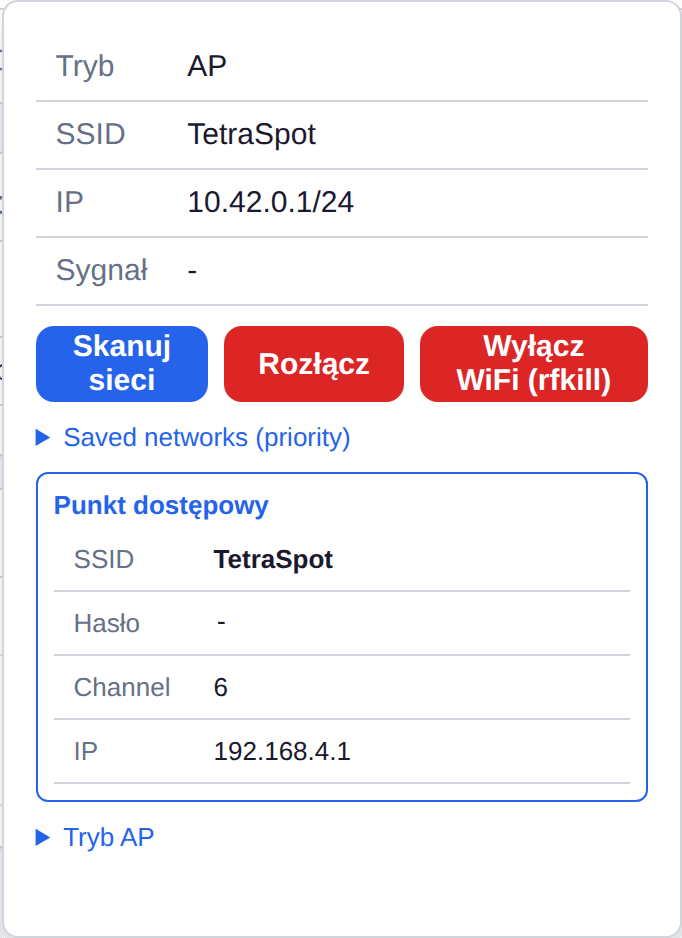
Górna część pokazuje stan bieżący: tryb (AP albo klient), SSID, adres IP i siłę sygnału.
Stacja pracuje w jednym z dwóch trybów:
- Punkt dostępowy (AP) — stacja sama rozgłasza sieć (domyślnie TetraSpot) i rozdaje adresy. Tak dostaniesz się do panelu w terenie, bez żadnej infrastruktury. Karta Punkt dostępowy pokazuje SSID, hasło, kanał i adres, pod którym stoi panel.
- Klient — stacja dołącza do istniejącej sieci. Kliknij Skanuj sieci, wybierz sieć z listy i podaj hasło.
Pozostałe elementy:
| Przycisk / sekcja | Działanie |
|---|---|
| Skanuj sieci | wyszukuje sieci w zasięgu i pozwala się połączyć |
| Rozłącz | odłącza od bieżącej sieci |
| Wyłącz WiFi (rfkill) | wyłącza radio WiFi sprzętowo |
| Saved networks (priority) | zapamiętane sieci wraz z kolejnością łączenia |
| Tryb AP | przełączenie w punkt dostępowy i z powrotem w klienta |
Wybrany tryb jest trwały — po restarcie stacja wraca do tego, co ustawiłeś.
Wyłączenie WiFi przez rfkill jest wyłączeniem sprzętowym. Nie cofniesz go przez WiFi, bo właśnie je wyłączyłeś — potrzebny będzie kabel. Podobnie przy przełączaniu w tryb klienta: jeśli pomylisz hasło do sieci, stracisz dostęp do stacji.
1.3 Zasilanie — restart i wyłączenie
Przycisk Zasilanie rozwija dwa polecenia:
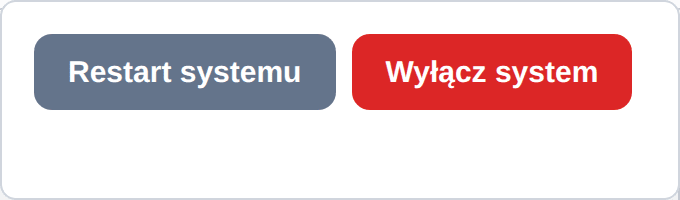
- Restart systemu — pełny restart stacji. Wraca sama po około minucie.
- Wyłącz system — czyste zamknięcie i odcięcie zasilania.
Oba wymagają potwierdzenia.
Wyłączenia nie cofniesz zdalnie. Stacja nie wstanie sama — ktoś musi podejść i podać zasilanie fizycznie. Jeśli stacja stoi na maszcie albo u kogoś w domu, dwa razy się zastanów. Do zwykłego „coś się przycięło" wystarczy restart pojedynczej usługi w zakładce System → Usługi.
2Krok 1: połączenie z Hubem
Hub (hub.tetra-poland.pl) łączy stacje między sobą. Bez niego Twoja stacja pracuje sama: radia się zalogują i pogadają lokalnie, ale nie usłyszą nikogo z innych stacji.
Do wypełnienia jest jedno pole. Wejdź w zakładkę Połączenia sieciowe i znajdź kartę Poland Client:

Kroki:
- W polu Site Name wpisz nazwę swojej stacji — zwykle znak wywoławczy, np.
SP8MB. Nazwa musi być unikalna w całej sieci; pod nią stacja pokaże się na liście huba. - Kliknij Zapisz konfigurację.
- Kliknij Restart na tej samej karcie.
- Po chwili nagłówek karty powinien pokazać zielone ZALOGOWANY (SP8MB).
Adres huba (hub.tetra-poland.pl:4450) jest wpisany na stałe — to pole tylko informuje, nie trzeba go zmieniać.
Sprawdzenie od strony huba. Nad kartą klienta jest karta TetraPoland Hub ze stanem całej sieci — ile stacji jest podłączonych, ilu abonentów i jakie połączenia trwają:
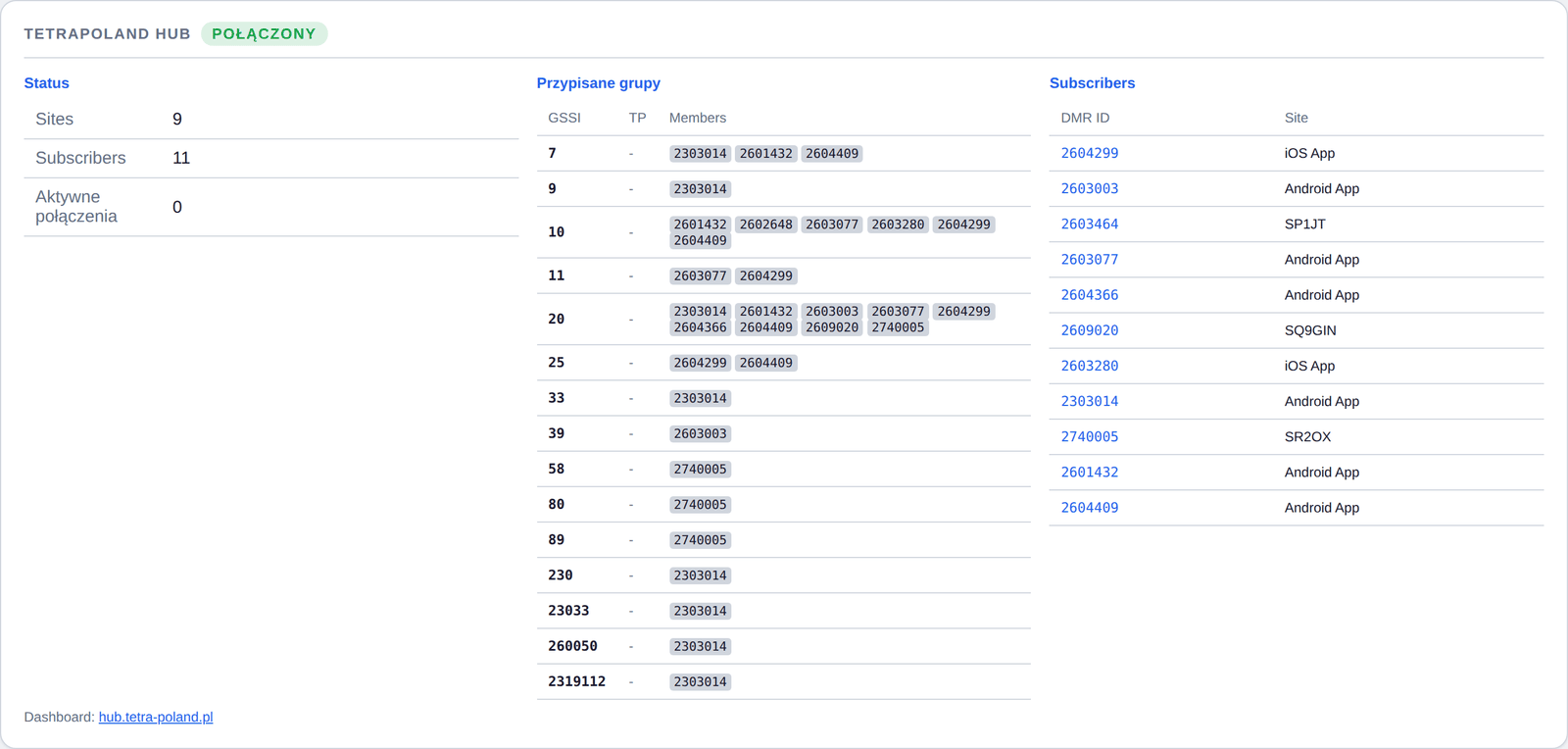
Jeśli widzisz POŁĄCZONY i swoją stację na liście — hub działa.
Żeby stacja mogła rejestrować na hubie ISSI swoich radiotelefonów, jej bazowy DMR ID musi być dopisany po stronie huba do listy uprawnionych bramek. Bez tego klient loguje się, ale hub odrzuca rejestracje radiów w pętli co 15 sekund. Jeśli tak się dzieje — zgłoś się do operatora huba, tego nie ustawisz u siebie.
3Krok 2: połączenie z BrandMeisterem
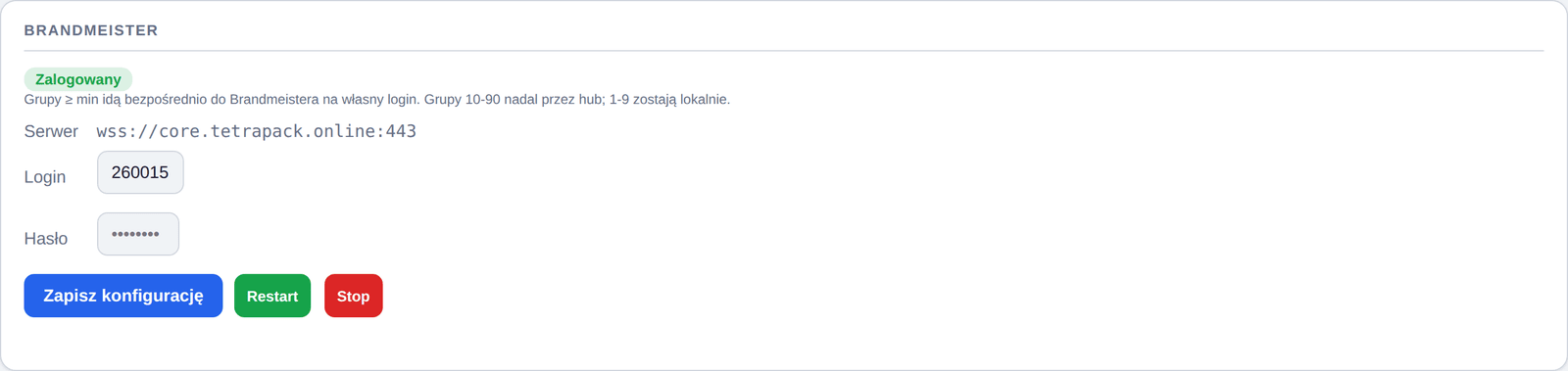
BrandMeister podłączamy przez rdzeń TetraPack. Do wypełnienia są dwa pola: login i hasło.
Ta sama zakładka Połączenia sieciowe, karta BrandMeister:
Kroki:
- Login — Twój login hotspotu z BrandMeistera: DMR ID plus dwucyfrowy sufiks, np.
2600824 05. - Hasło — hasło hotspotu z BrandMeistera (nie hasło do konta na stronie).
- Kliknij Zapisz konfigurację, potem Restart.
- Karta powinna pokazać zielone Zalogowany.
Adres serwera (wss://core.tetrapack.online:443) jest stały i nie wymaga ustawiania. Numer ISSI stacji panel wylicza sam z loginu — obcina sufiks urządzenia, żeby zmieścić się w 24 bitach.
Pole hasła zostawione puste przy zapisie oznacza „nie zmieniaj hasła". Nie kasuje go — więc przy poprawianiu samego loginu nie musisz wpisywać hasła ponownie.
Po zalogowaniu grupy o numerach 91 i wyższych idą prosto do BrandMeistera na Twój login.
4Krok 3: sprawdzenie, czy radio się loguje
Wejdź na Pulpit. To główny ekran kontrolny stacji:
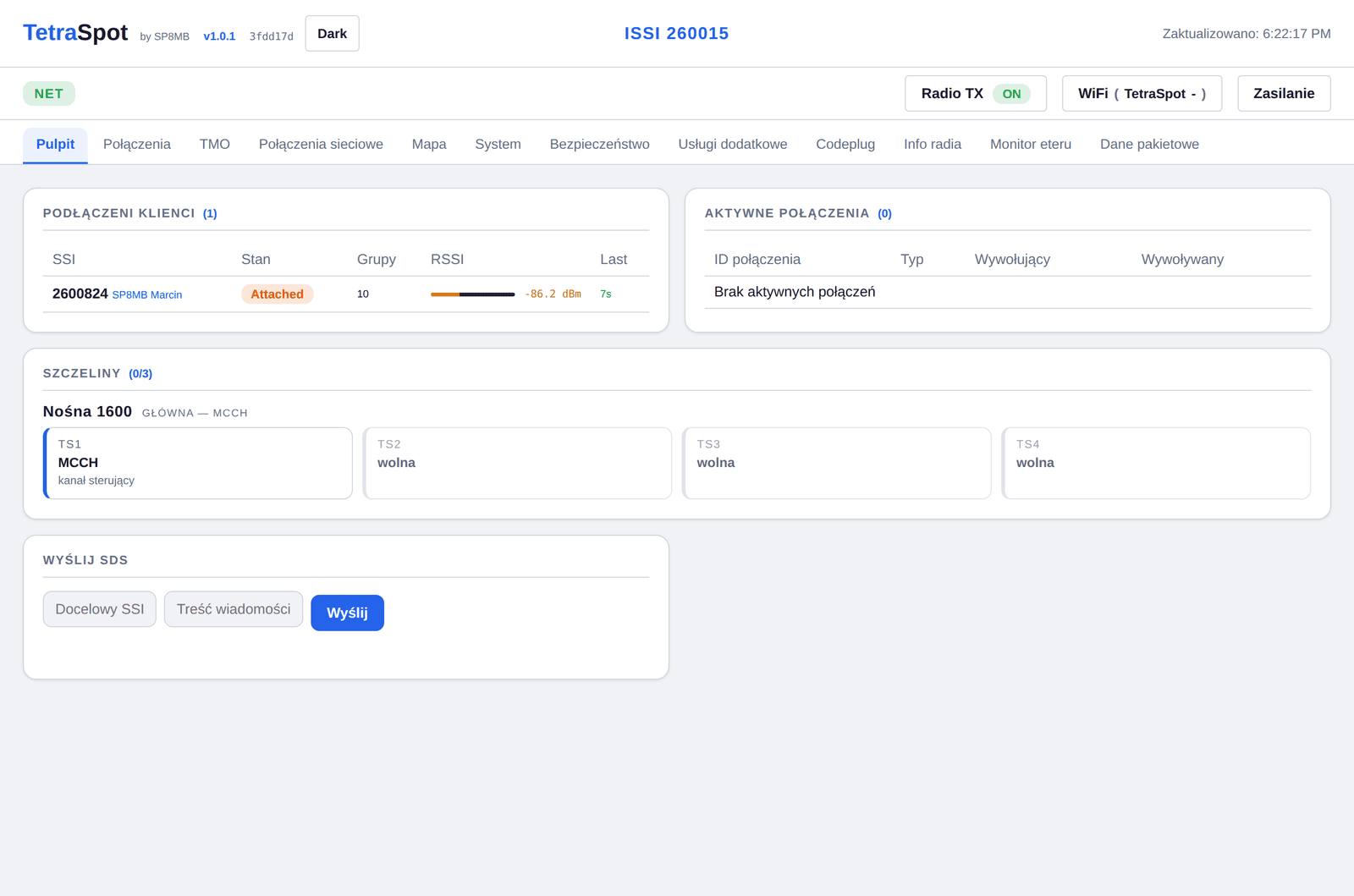
Co czytamy:
- Podłączeni klienci — lista zalogowanych radiotelefonów: numer SSI, stan (
Attached= zalogowany i przyłączony do grup), liczba grup, RSSI (siła sygnału od radia do stacji) i czas ostatniej aktywności. Zielone kilka sekund w kolumnie Last oznacza, że radio odzywa się na bieżąco. - Aktywne połączenia — trwające rozmowy.
- Szczeliny — na co zużyte są zasoby radiowe. Przy jednej nośnej masz 4 szczeliny, z czego TS1 to MCCH (kanał sterujący, zawsze zajęty) — zostają 3 na rozmowy i dane.
- Wyślij SDS — szybka wiadomość tekstowa do radia (SSI) lub grupy (GSSI).
Jeśli radio się nie loguje, sprawdź w tej kolejności:
- Czy radio ma w codeplugu ten sam MCC/MNC, colour code i Location Area co stacja (zakładka TMO).
- Czy Radio TX na górze panelu jest ON.
- Czy w Bezpieczeństwo → Kontrola autoryzacji radio nie jest odfiltrowane przez whitelistę — patrz rozdział 7.
- Czy radio nie ma włączonego Mutual Authentication przy braku klucza po stronie stacji — to najczęstsza przyczyna „radio widzi stację, ale wypada".
5Podział grup — co gdzie trafia
Numer grupy decyduje, dokąd pójdzie rozmowa:
| Numer grupy (GSSI) | Trafia do | Kto obsługuje |
|---|---|---|
| 1–9 | zostaje lokalnie, tylko w Twojej komórce | — |
| 10–90 | Hub TetraPoland — słychać inne stacje | Poland Client |
| 91 i wyżej | BrandMeister | BrandMeister |
Podział jest umowny, ale musi być taki sam w całej sieci. Jeśli u Ciebie grupa 20 pójdzie do BrandMeistera, a reszta sieci trzyma ją na hubie — u Ciebie ta grupa zamilknie.
Żeby radio słyszało daną grupę, musi ją mieć w codeplugu i być do niej przyłączone. Grupę można też dodać radiu zdalnie, bez przeprogramowywania — patrz DGNA.
6Konfiguracja radiowa — zakładka TMO
Tu ustawia się wszystko, co dotyczy emisji: częstotliwości, tożsamość sieci i parametry komórki.
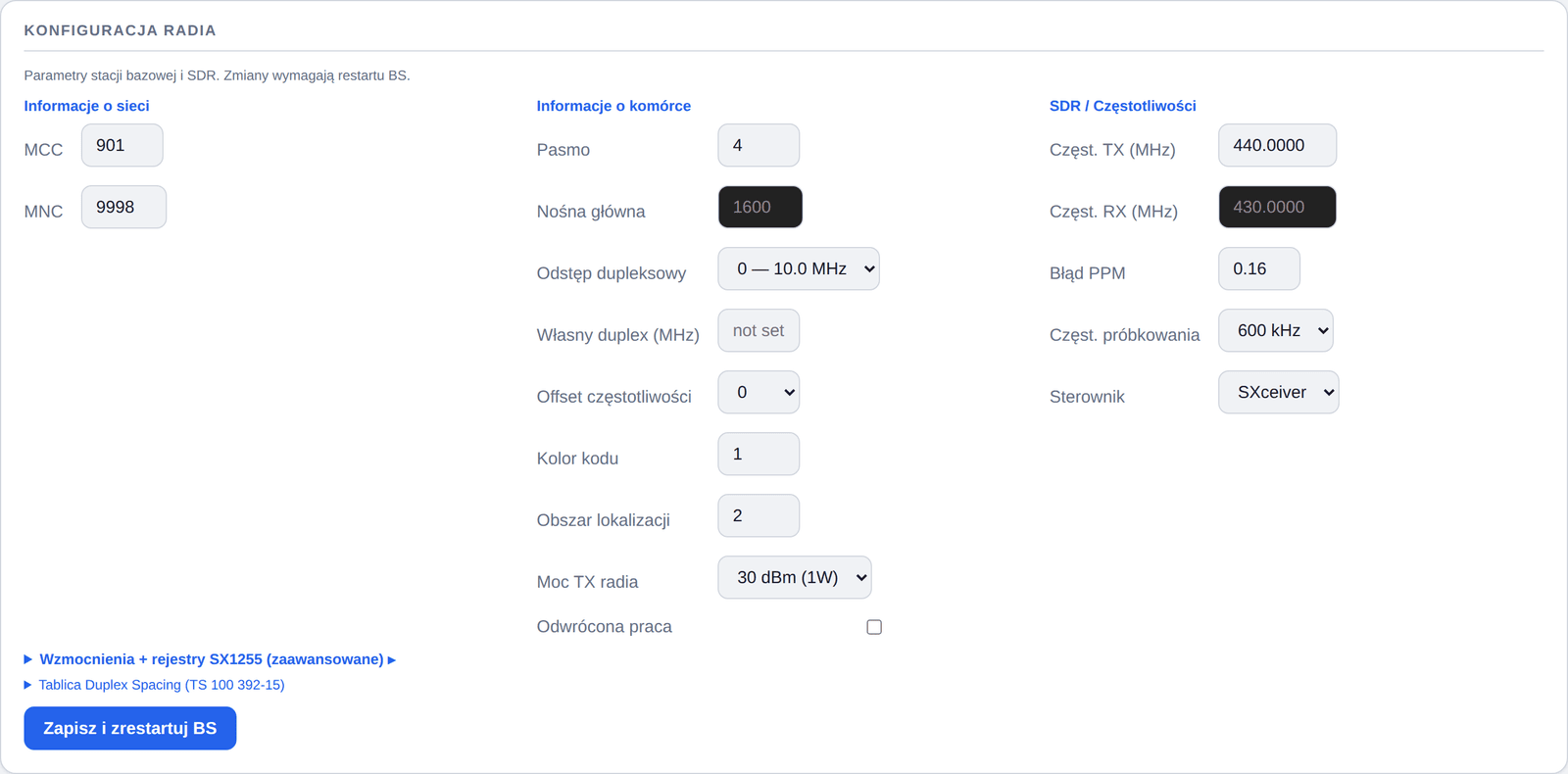
6.1 Tożsamość sieci
| Pole | Znaczenie |
|---|---|
| MCC | kod kraju |
| MNC | numer sieci TETRA w obrębie kraju |
Żeby stacja pracowała w naszej sieci, wpisz MCC = 901 i MNC = 9998. To są wartości obowiązujące w całym systemie — inne ustawienia odetną stację od reszty sieci, nawet jeśli sama będzie poprawnie nadawać.
MCC i MNC muszą być identyczne jak w codeplugu radia — inaczej radio nie uzna stacji za swoją sieć.
6.2 Parametry komórki
| Pole | Znaczenie |
|---|---|
| Freq Band | pasmo; 4 = 400–500 MHz (standard TETRA) |
| Main Carrier | numer nośnej; wyliczany automatycznie z częstotliwości TX |
| Duplex Spacing | odstęp dupleksowy z tabeli ETSI; dla pasma 400 to zwykle 10 MHz |
| Colour Code | 0–3, odróżnia sąsiednie stacje na tej samej częstotliwości |
| Location Area | obszar lokalizacyjny, używany przy rejestracji i przywoływaniu |
| MS TX Power | maksymalna moc, jaką wolno nadawać radiu w tej komórce |
Colour Code i Location Area też muszą zgadzać się z programowaniem radia.
6.3 Częstotliwości i SDR
| Pole | Znaczenie |
|---|---|
| TX Freq | częstotliwość, na której nadaje stacja (radio na niej słucha) |
| RX Freq | częstotliwość, na której stacja odbiera; wyliczana z TX i odstępu |
| PPM Error | korekcja błędu oscylatora |
| Driver | rodzaj używanego układu SDR |
| Gains | wzmocnienia toru nadawczego i odbiorczego |
Zbyt małe wzmocnienie nadawania daje typowy objaw: radio widzi nośną, ale nie potrafi się zalogować i pokazuje sieć jako niedostępną. Jeśli tak jest, podnieś wzmocnienie TX.
Zmiany zatwierdzasz przyciskiem Zapisz i zrestartuj BS. Stacja przerywa nadawanie na kilkanaście sekund.
6.4 Flagi usług
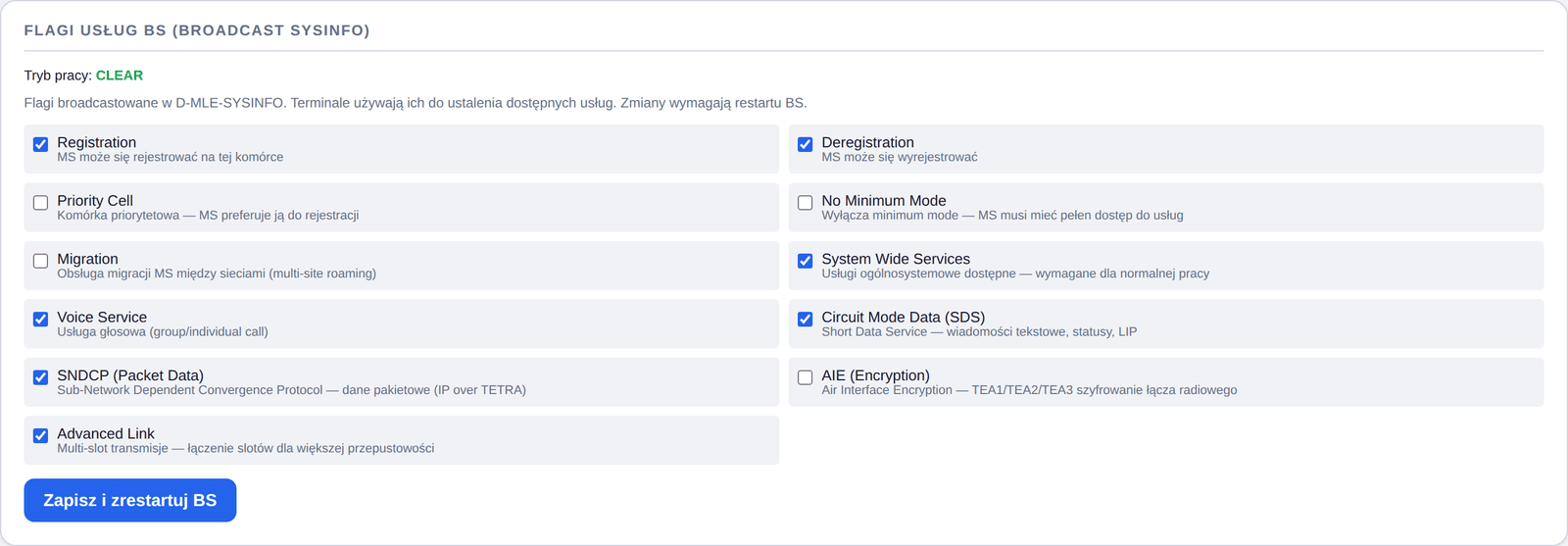
Stacja rozgłasza radiom listę dostępnych usług. Radia na tej podstawie decydują, z czego mogą skorzystać. Najważniejsze: usługa głosowa, dane pakietowe (wymagane do internetu na radiu) i szyfrowanie.
6.5 Druga nośna (Dual Carrier)
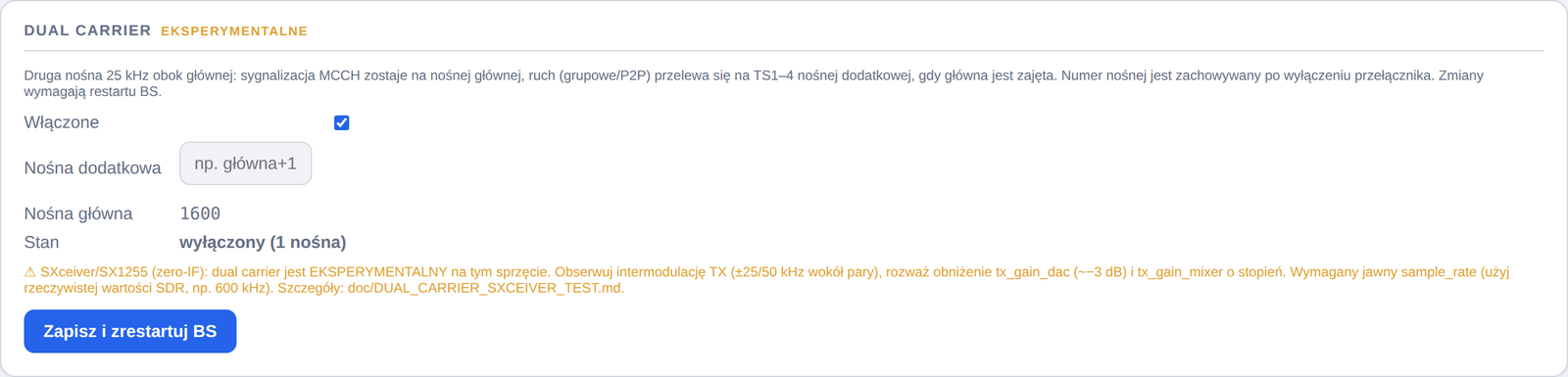
Stacja może nadawać na dwóch nośnych naraz. Druga nośna daje kolejne cztery szczeliny — same rozmowy i dane, bo kanał sterujący zostaje na nośnej głównej. To najprostszy sposób, żeby dane pakietowe przestały odbierać zasoby głosowi.
6.6 Kalibracja

Panel potrafi zmierzyć i skorygować błąd oscylatora (Kalibracja PPM) oraz niesymetrię toru IQ (Kalibracja IQ). Każda ma przyciski Uruchom, Sprawdź i Zastosuj — kalibrację najpierw uruchamiasz, potem zatwierdzasz.
7Terminale i autoryzacja — Bezpieczeństwo
7.1 Dostęp do panelu
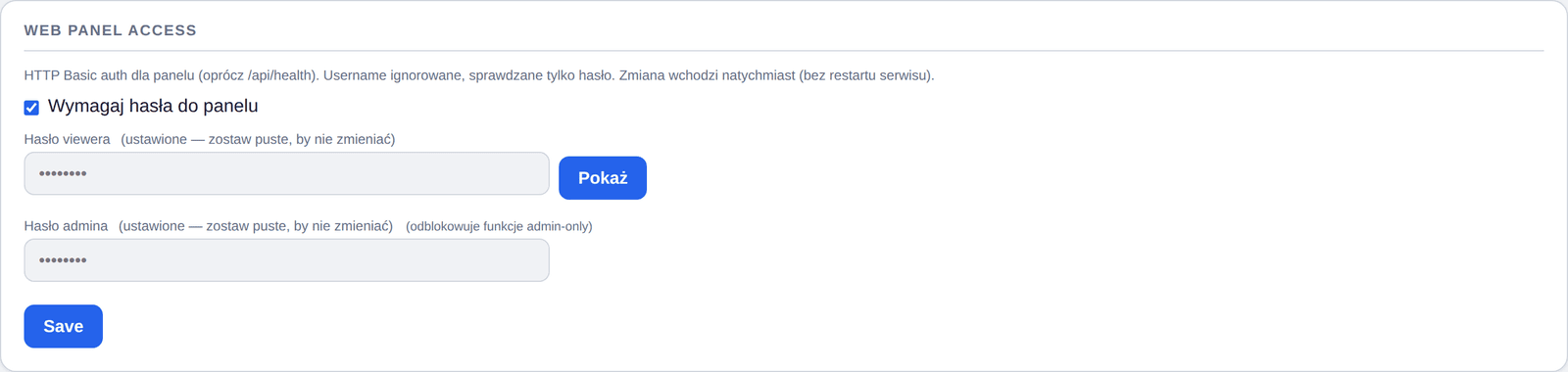
Tu ustawiasz hasło administratora i hasło podglądu oraz włączasz samo wymaganie logowania.
7.2 Kto może się zalogować do sieci

Dwa tryby:
- Whitelista włączona — logują się wyłącznie radia dopisane do bazy i oznaczone jako dozwolone. Tak pracuje sieć zamknięta.
- Whitelista wyłączona (bypass) — wpuszczane jest każde radio, bez sprawdzania. Wygodne na starcie i przy testach.
Osobny przełącznik uwierzytelniania kluczem Ki powoduje, że każde radio mające klucz w bazie musi się uwierzytelnić. Radia bez klucza nie są sprawdzane.
Po restarcie stacji sprawdź, czy tryb jest taki, jakiego oczekujesz — łatwo przeoczyć, że sieć została otwarta.
7.3 Terminale i grupy
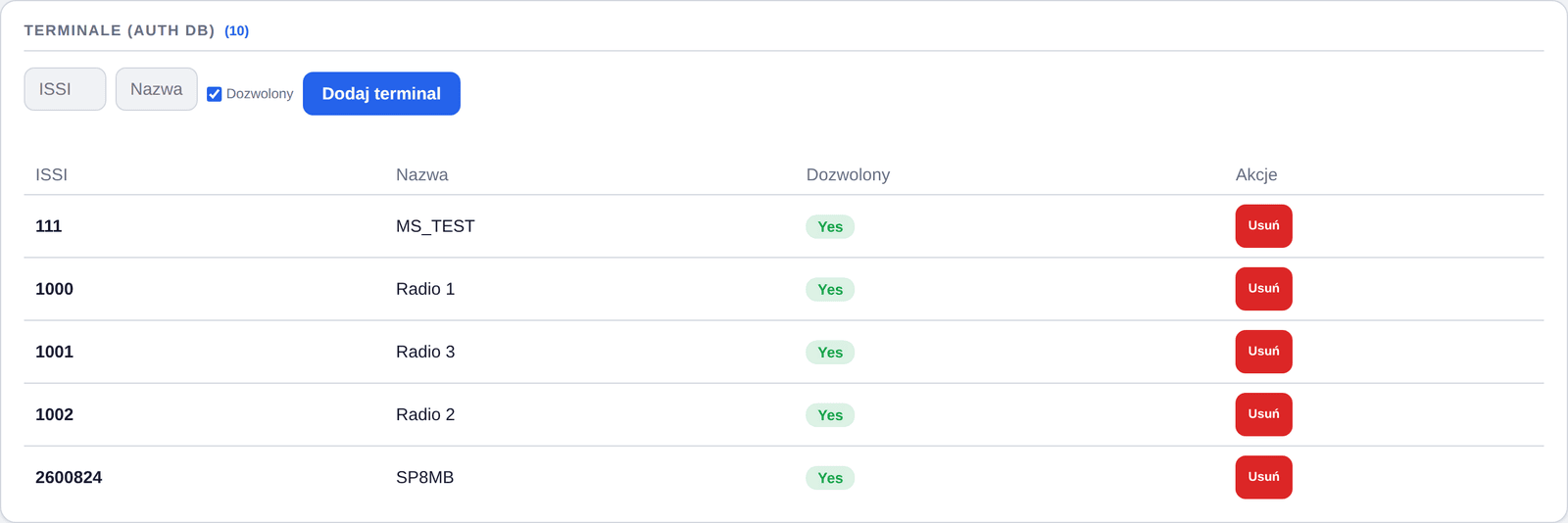
Dodajesz radio: numer ISSI, nazwa (np. znak i imię) i znacznik Dozwolony. Lista pokazuje wszystkie radia znane stacji; przyciskiem Usuń kasujesz wpis.
To jest lista, którą sprawdza whitelista — jeśli jest włączona, zalogują się wyłącznie radia z tej listy oznaczone jako dozwolone.
Grupy, do których należy radio, biorą się z jego codeplugu. Dodatkową grupę można nadać po eterze przez DGNA — patrz rozdział 10.1.
7.4 Szyfrowanie
Szyfrowania interfejsu radiowego nie ustawia się z panelu — w tej wersji nie ma go w zakładce Bezpieczeństwo. Klucze i klasę bezpieczeństwa konfiguruje się plikiem; opis jest w instrukcji zaawansowanej.
8Połączenia i wiadomości
Zakładka Połączenia to historia pracy stacji.
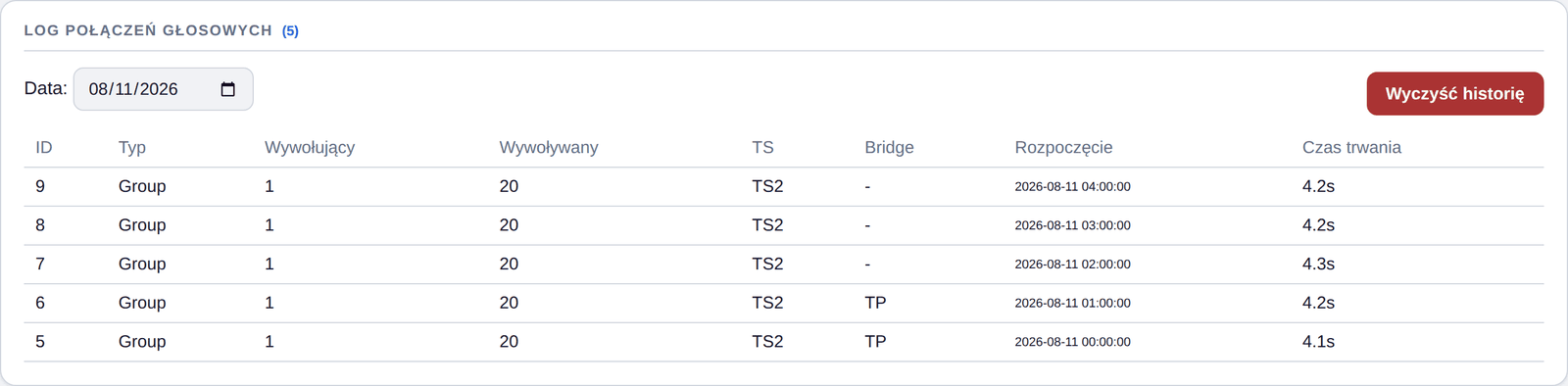
Log połączeń głosowych — kto z kim, kiedy, jak długo, na jakiej szczelinie i czy połączenie było mostkowane na zewnątrz (hub / BrandMeister).
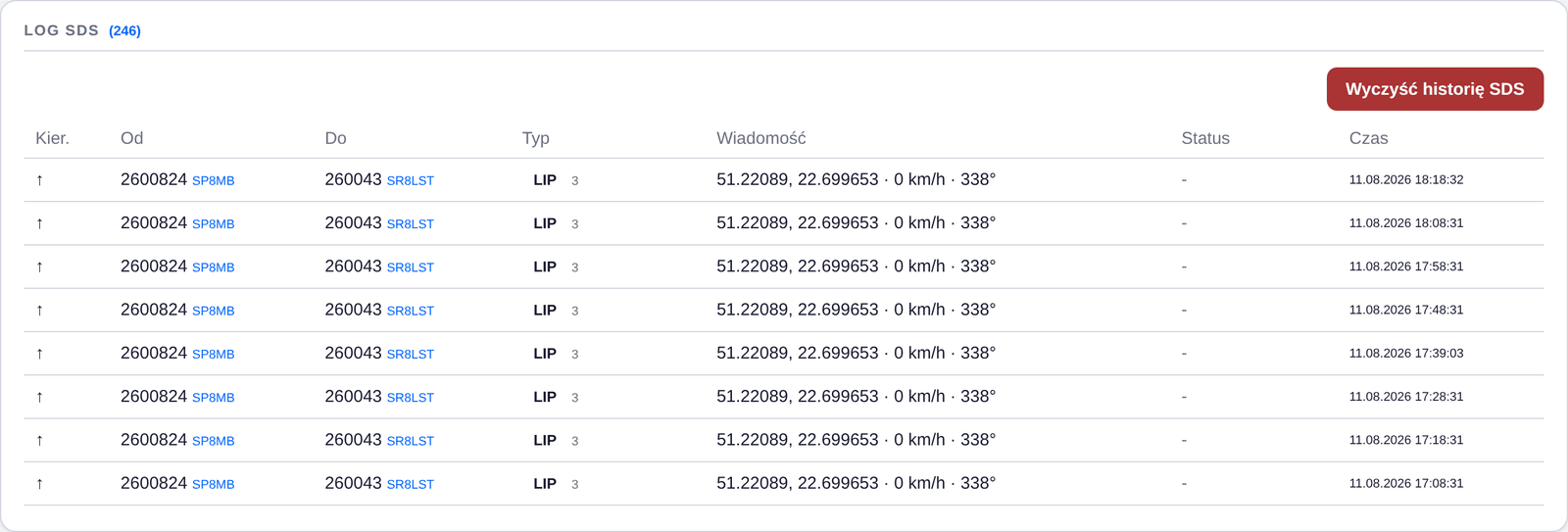
Log SDS — wiadomości tekstowe z potwierdzeniami doręczenia. Wiadomość wysyłasz z Pulpitu (karta Wyślij SDS): podajesz numer radia (ISSI) albo grupy (GSSI) i treść.
Historię można wyczyścić przyciskami na kartach.
Wiadomości wysyłane do radia dłuższe niż 16 znaków bywają cicho gubione — nie zobaczysz błędu, po prostu nie dojdą. Pisz krótko.
9Mapa i APRS
Zakładka Mapa pokazuje pozycje GPS radiotelefonów — bieżące i historyczne ślady (wybierasz dzień i klikasz wczytanie tras).
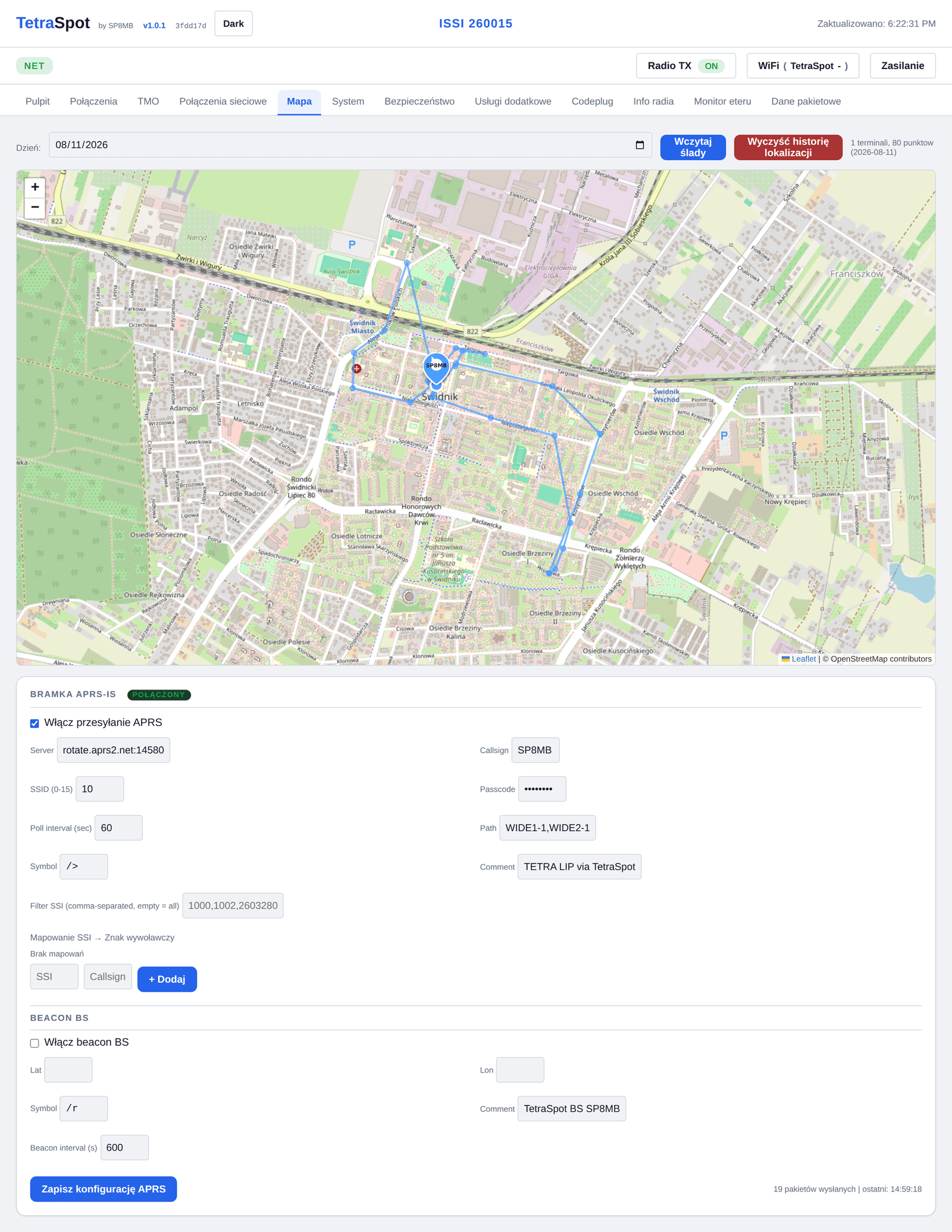
Poniżej mapy jest brama APRS-IS, która przekazuje pozycje radiotelefonów na aprs.fi:
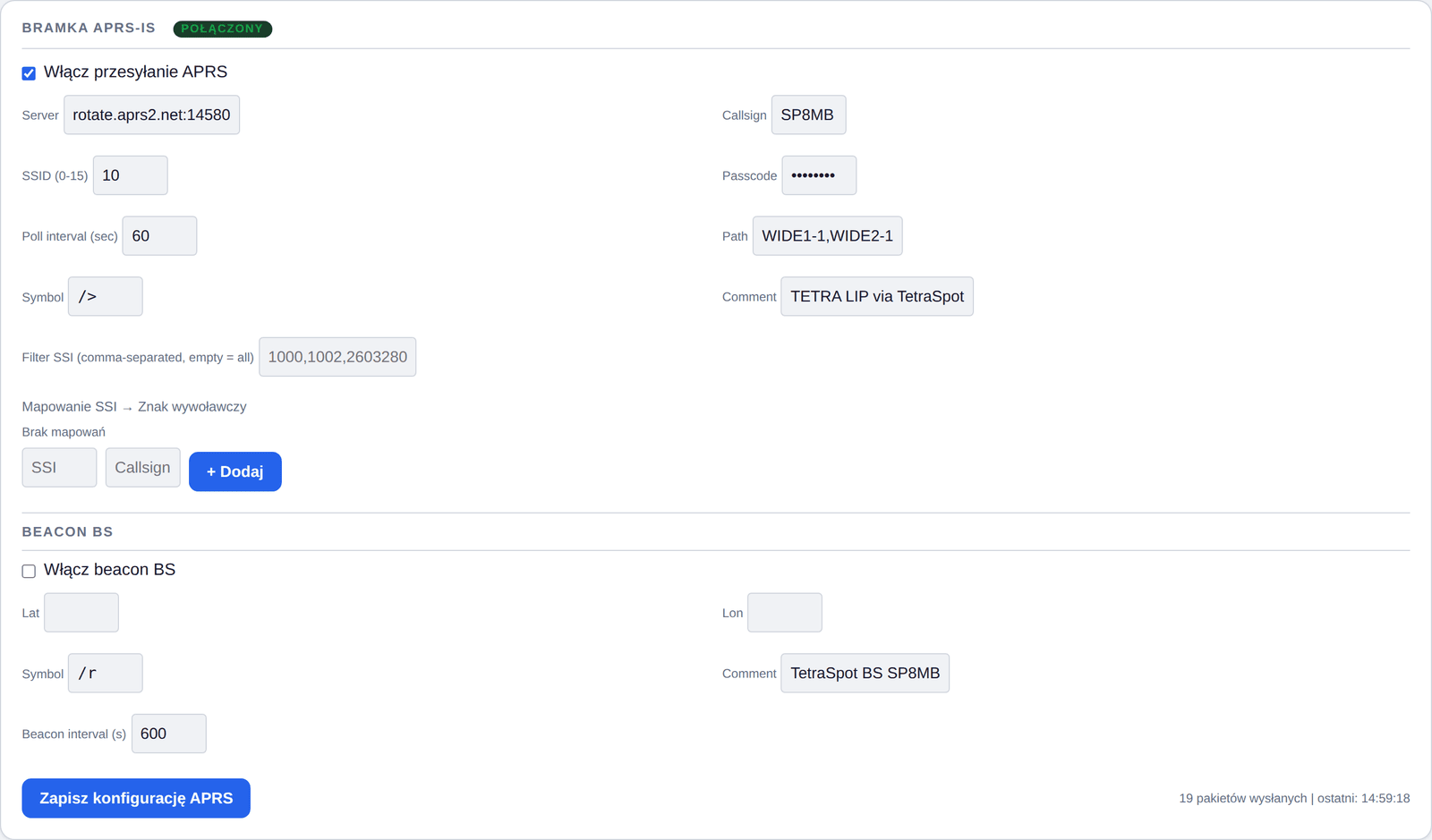
Najważniejsze pola:
| Pole | Znaczenie |
|---|---|
| Znak i SSID | Twój znak wywoławczy; SSID 10 to zwyczajowo brama internetowa |
| Passcode | kod weryfikacyjny APRS-IS wyliczany ze znaku — bez niego nic nie zostanie wysłane |
| Interwał | jak często wysyłać pozycje (minimum 10 s) |
| Symbol | ikona na mapie: /> samochód, /r przemiennik, /- dom |
| Filtr SSI | które radia przekazywać; puste = wszystkie |
| SSI → znak | przypisanie numeru radia do znaku wywoławczego |
| Beacon stacji | stała pozycja samej stacji: szerokość, długość, symbol, opis |
10Usługi dodatkowe
Zakładka Usługi dodatkowe zbiera funkcje, które działają „ponad" zwykłą łącznością.
10.1 DGNA — dodanie grupy po eterze

Pozwala dodać radiu grupę bez przeprogramowywania codeplugu. Wskazujesz radio, numer grupy i tryb: sama pozycja w folderze, przyłączenie do najbliższej rejestracji albo przyłączenie trwałe. Można też nadać grupie nazwę widoczną na wyświetlaczu radia.
10.2 Komunikat na wyświetlaczu (Home Mode Display)
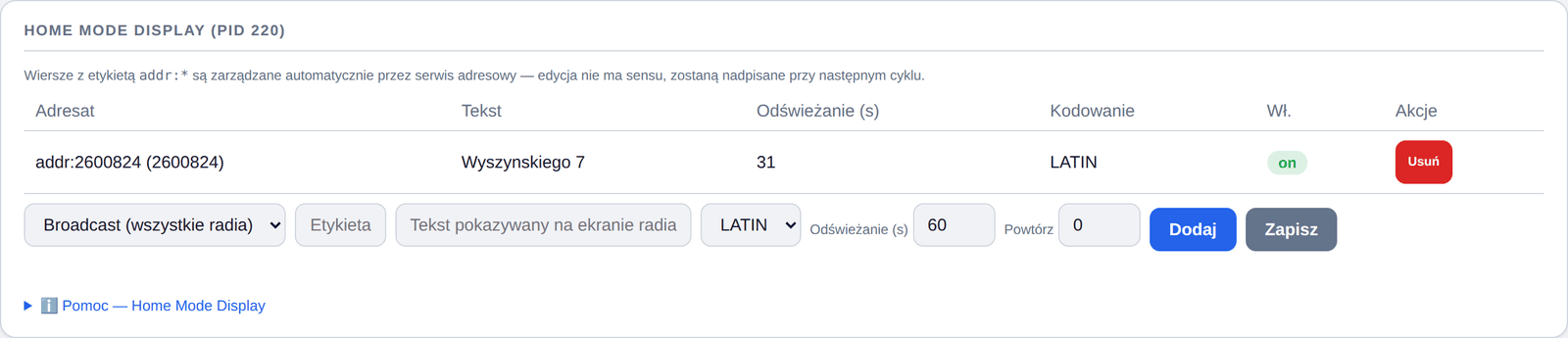
Krótki tekst, który radio pokazuje na ekranie w stanie spoczynku. Adresujesz go do wszystkich radiów, do jednego (ISSI) albo do grupy (GSSI). Wpisy tworzą listę — po zmianie trzeba kliknąć zapis, żeby je zastosować.
10.3 Oszczędzanie baterii (Energy Economy)

Pozwala radiom spać między ramkami budzenia. Poziomy od EG1 (~56 ms) do EG7 (~20 s). Tryb limit przyznaje tylko tyle, o ile radio poprosi; wymuszenie narzuca poziom każdemu radiu, które w ogóle prosi o uśpienie.
Trzymaj się poziomów EG1–EG3. Głębsze uśpienie nie jest jeszcze wiarygodne i radio może gubić przychodzące wywołania.
10.4 Zdalne sterowanie stacją
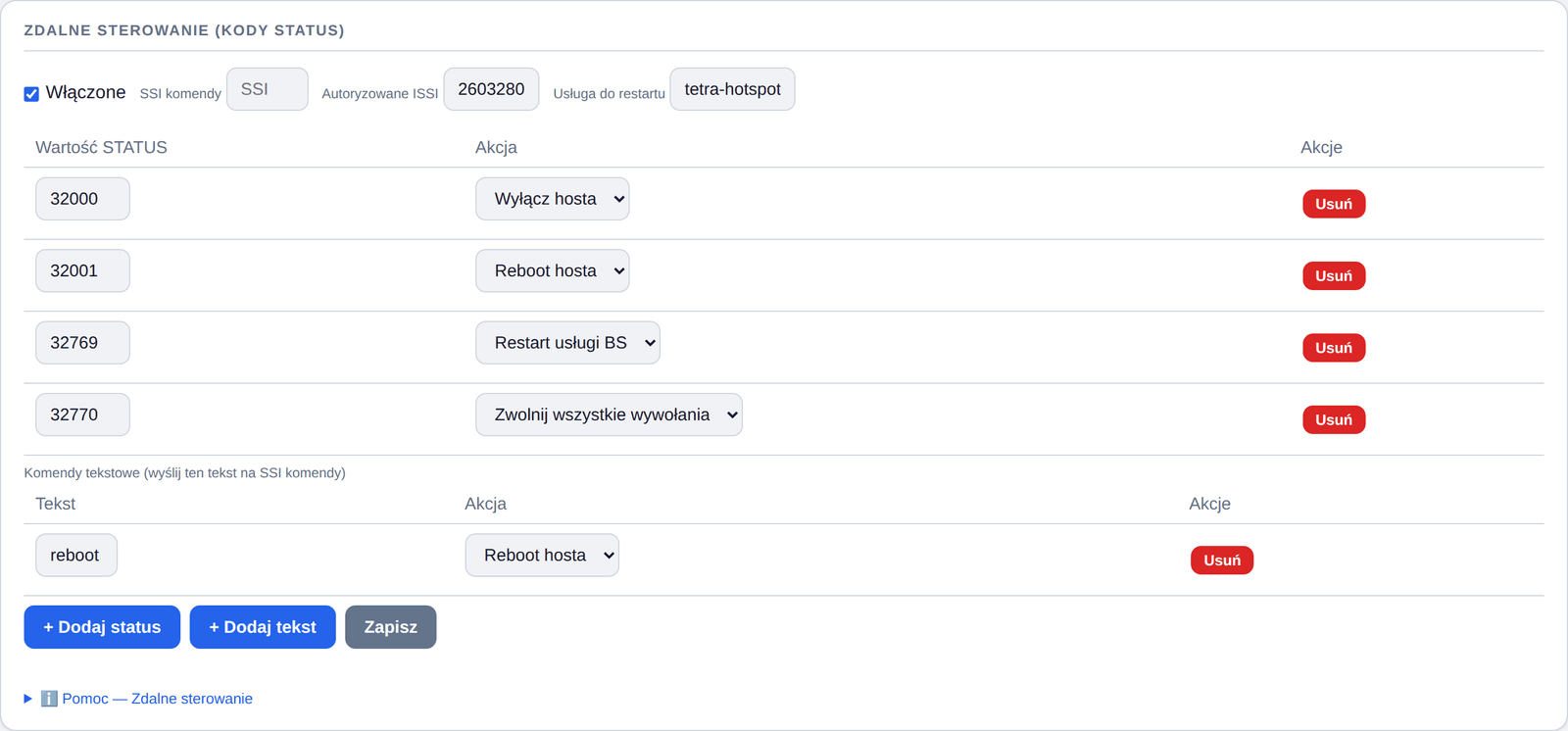
Uprawnione radio może sterować stacją, wysyłając kod STATUS (z menu Status w radiu) pod ustalony numer. Domyślnie: wyłączenie stacji, restart, restart usługi radiowej i zwolnienie wszystkich połączeń. Działa też wysyłanie ustalonego tekstu.
Bez szyfrowania numer nadawcy da się podrobić. Włączaj tylko w zaufanej sieci, wypełnij listę uprawnionych numerów i nie ustawiaj oczywistego numeru komendy. Pamiętaj, że wyłączenia stacji nie cofniesz zdalnie — ktoś musi podejść i włączyć ją fizycznie.
10.5 Usługi dyspozytorskie
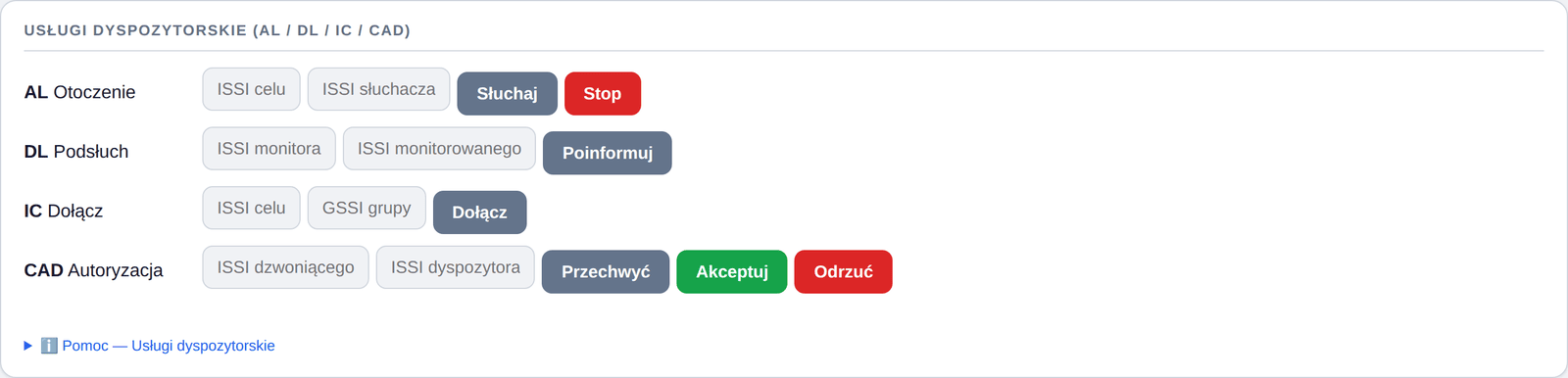
Cztery funkcje inicjowane z panelu: zdalne otwarcie mikrofonu radia, dyskretne podsłuchanie trwającej rozmowy, dołączenie radia do trwającego wywołania i zatwierdzanie wywołań przez dyspozytora. W tej samej zakładce są też blokady połączeń, ukrywanie numeru dzwoniącego i przekierowania.
10.6 Adres na wyświetlaczu
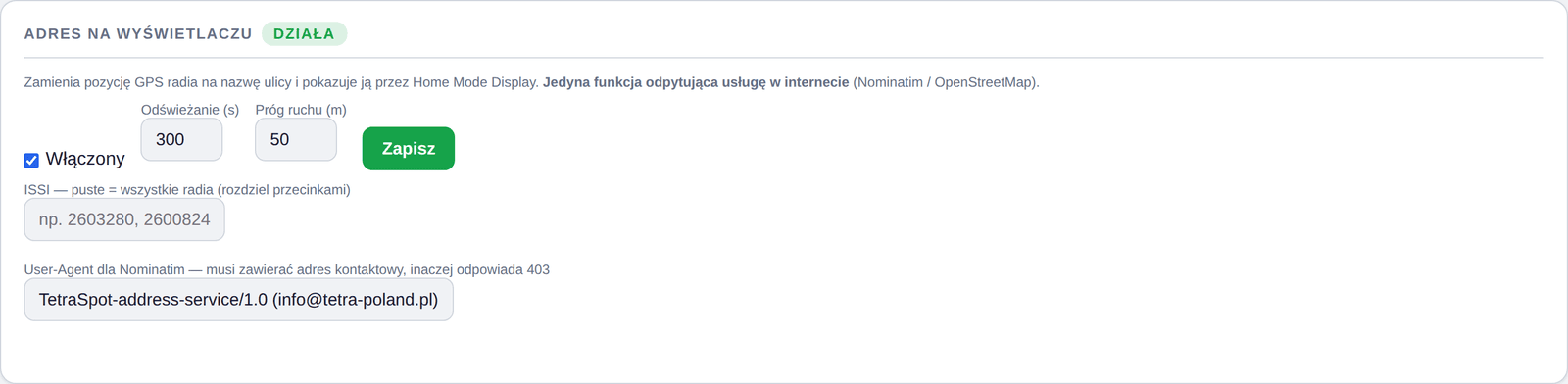
Usługa pokazuje radiom, na jakiej ulicy stoją. Bierze pozycję GPS radia, zamienia ją na adres i wysyła go na wyświetlacz jako komunikat Home Mode Display.
| Pole | Znaczenie |
|---|---|
| Włączona | uruchamia usługę |
| ISSI | które radia opisywać; puste = wszystkie znane z pozycji GPS |
| Co ile sekund | częstotliwość odświeżania (minimum 30 s) |
| Minimalny ruch | ponowne sprawdzenie adresu dopiero po przejechaniu tylu metrów |
| User-Agent | wymagany przez zewnętrzną usługę adresową; musi zawierać adres e-mail |
Bez poprawnego User-Agent z adresem kontaktowym usługa adresowa odmawia odpowiedzi — panel nie pozwoli zapisać takiej konfiguracji, żeby usługa nie wyglądała na działającą, gdy w rzeczywistości każde zapytanie kończy się błędem. Nie zmniejszaj też minimalnego ruchu bez potrzeby: chroni on przed zalewaniem zewnętrznego serwisu pytaniami o nieruchome radia.
Usługa wpisuje własne komunikaty na listę Home Mode Display. Nie edytuj ich ręcznie — zostaną nadpisane przy najbliższym odświeżeniu.
10.7 Zdalne sterowanie raportowaniem pozycji (LIP)

Steruje tym, jak często radia raportują swoją pozycję. Po pierwszym raporcie GPS stacja wysyła radiu polecenie włączenia raportowania wraz z prośbą o zaległe pozycje.
Wyłączenie tej opcji sprawia, że stacja nie ingeruje w ustawienia radia — pozycje przychodzą tylko wtedy i tak często, jak ustawiono w codeplugu.
10.8 Przekierowania połączeń

Przekierowanie połączeń przychodzących na inny numer. Ustawiasz dla wskazanego radia numer docelowy i warunek przekierowania — na przykład gdy radio jest niedostępne albo nie odbiera.
10.9 Prezentacja numeru (CLIP / CLIR)
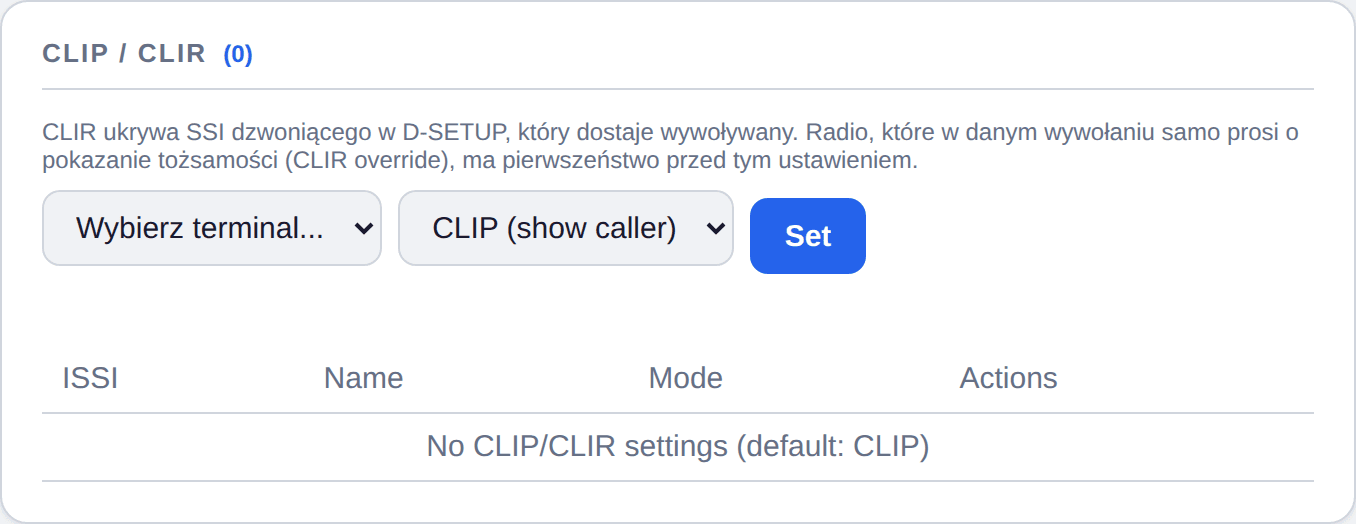
Steruje pokazywaniem numeru dzwoniącego:
- CLIP — wywoływany widzi, kto dzwoni.
- CLIR — numer dzwoniącego jest ukrywany.
Ustawiane osobno dla każdego radia.
10.10 Blokady połączeń (Call barring)
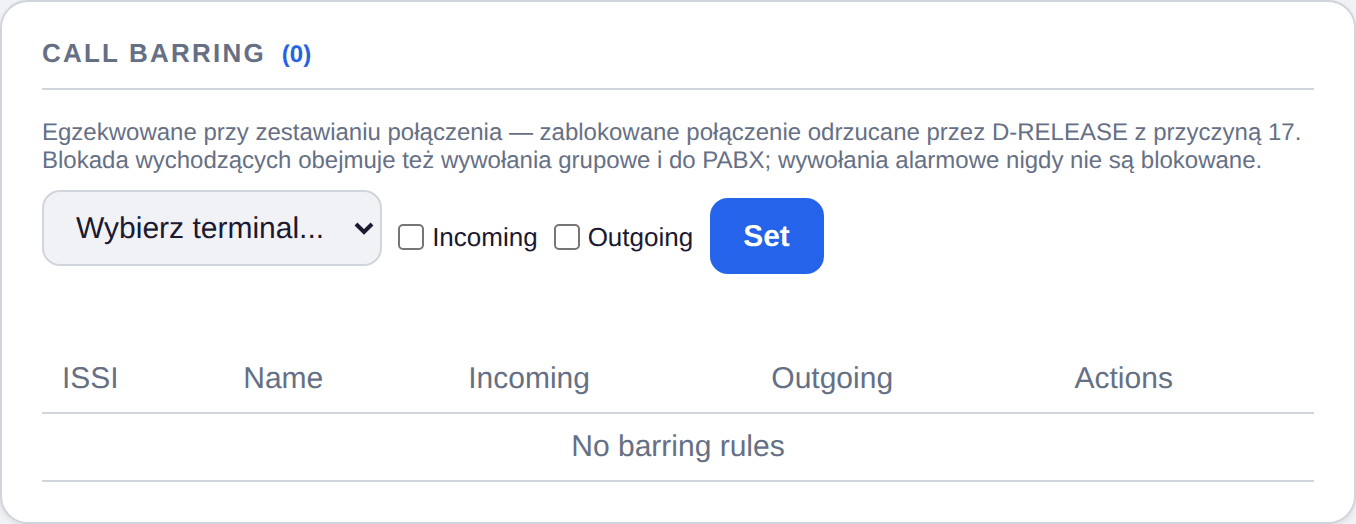
Blokuje wybranemu radiu możliwość wykonywania lub odbierania połączeń. Zablokowane połączenie jest odrzucane od razu przy zestawianiu — radio dostaje informację o odmowie.
Przydatne, gdy radio trafiło w niepowołane ręce albo ma pracować wyłącznie w jedną stronę.
10.11 Zegarynka
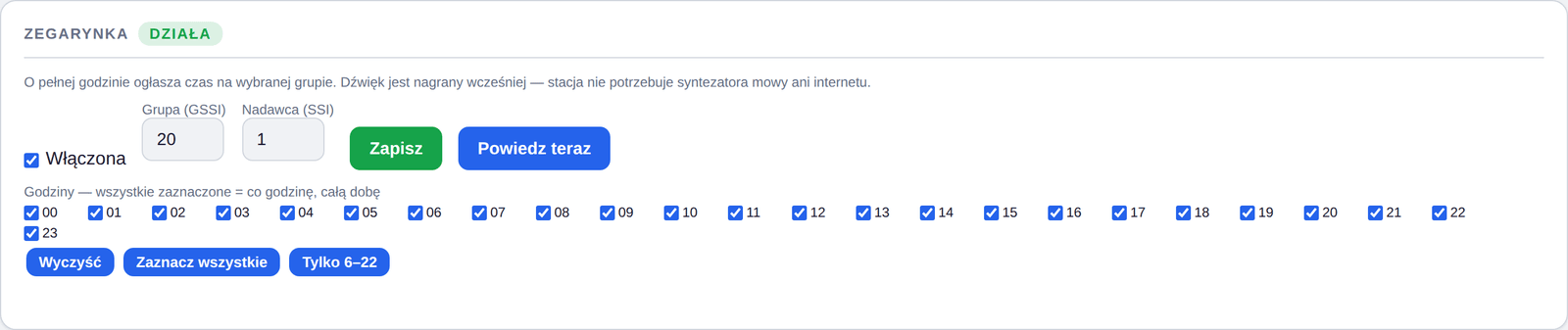
O pełnej godzinie ogłasza czas na wskazanej grupie. Wybierasz grupę, numer pokazywany jako dzwoniący i godziny (pusta lista = całą dobę). Jest przycisk testowy, który odtwarza bieżącą godzinę od razu, nie ruszając harmonogramu.
11Dane pakietowe
Dane pakietowe dają radiu dostęp do internetu przez sieć TETRA: stacja przydziela mu adres IP i przepuszcza ruch dalej. Uruchomienie ma dwie strony — stację i radio. Bez ustawień w radiu nic nie zadziała, nawet gdy po stronie stacji wszystko świeci na zielono.
11.1 Jak to działa
Radio zestawia tzw. kontekst PDP — sesję danych. Stacja przydziela mu wtedy adres IP z puli (domyślnie 10.0.0.2–10.0.0.254), a cały ruch radia przepuszcza przez siebie do internetu. Adres stacji w tej podsieci to 10.0.0.1 i to on jest bramą oraz serwerem proxy dla przeglądarki WAP w radiu.
11.2 Strona stacji

Zakładka Dane pakietowe pokazuje:
| Pole | Znaczenie |
|---|---|
| Usługa | czy dane pakietowe są włączone |
| TUN | nazwa interfejsu, przez który idzie ruch radiotelefonów |
| Pula IP | ile adresów jest w użyciu wobec dostępnych |
| Aktywne konteksty PDP | ile radiotelefonów ma w tej chwili sesję danych |
Tabela poniżej pokazuje każdą sesję: numer radia (ISSI), przydzielony adres IP, NSAPI (numer sesji w radiu), stan oraz liczbę bajtów wysłanych i odebranych. Odświeża się co 5 sekund. Wpis pojawia się w chwili, gdy radio aktywuje sesję.
W zakładce TMO → Flagi usług musi być włączona usługa danych pakietowych — inaczej radio nawet nie spróbuje. Sama pula adresów, brama i przepuszczanie ruchu są ustawiane po stronie plików konfiguracyjnych.
11.3 Konfiguracja radia — Motorola / DIMETRA (CPS)
Wszystko poniżej ustawia się w programie CPS, w gałęzi Codeplug → Data Services.
Packet Data Parameters
| Pole | Wartość |
|---|---|
| Request a Dynamic IP Address | zaznacz — adres przydziela stacja |
| Default Packet Data Mode | Data Only albo Voice & Data |
| User Authentication | dowolnie — CHAP jest obsługiwany |
| User Name / Password | dowolne — np. tetra / tetra (patrz niżej) |
| Static IP Address | 0.0.0.0 (nieużywane przy adresie dynamicznym) |
ℹ️ User Authentication możesz zostawić zaznaczone. Radio Motoroli wysyła wtedy odpowiedź CHAP przy zestawianiu sesji, a stacja odsyła CHAP-Success i sesja dochodzi do skutku. Wybór protokołu (CHAP/PAP) obok nie ma znaczenia.
Jeśli zostawisz tę opcję zaznaczoną, radio wymaga wpisania nazwy użytkownika i hasła. Stacja ich nie weryfikuje — przyjmuje każdą odpowiedź CHAP — więc wpisz co Ci wygodnie; w naszych radiach jest tetra / tetra. To nie są poświadczenia dostępowe do sieci.
WAP → Proxy Table 1
| Pole | Wartość |
|---|---|
| Proxy IP Address | 10.0.0.1 — adres stacji w podsieci danych |
| Remote Port | 9200 |
| Force SAR | zaznaczone (domyślne) |
| SAR Group | 3 (domyślne) |
| Bearer Index | 0 — wskazuje na Bearer Table 1 |
Fabrycznie Motorola ma tu 0.0.0.0 i to nie zadziała. Adres proxy i port to najczęstsza druga przyczyna nieudanego uruchomienia.
WAP → Bearer Table 1 — zostaw wartości domyślne Motoroli: Bearer Name = TETRA_PACKET, B-Type = 1, WDP B-Type = 0, Max Request Time = 45.
WAP → AP Table 1 — zostaw puste. Natywny transport pakietowy TETRA nie potrzebuje osobnego punktu dostępowego.
WAP → WAP Parameters
- jako aktywne proxy wskaż Proxy Table 1,
- Homepage wpisz
http://10.0.0.1:4440/wap— to wbudowana strona statusu stacji (zalogowane radia, rozmowy, użycie puli adresów, czas pracy). Dobra strona startowa do sprawdzenia, czy wszystko działa.
11.4 Sprawdzenie
- W radiu włącz tryb danych i otwórz przeglądarkę.
- W panelu, w zakładce Dane pakietowe, powinien pojawić się wiersz z numerem radia i przydzielonym adresem IP, a licznik Aktywnych kontekstów PDP wzrosnąć.
- Liczniki bajtów UL/DL powinny rosnąć w trakcie przeglądania.
Jeśli wiersz się nie pojawia, sesja nie została zestawiona — problem jest po stronie radia albo autoryzacji, nie samych danych.
11.5 Gdy radio nie wchodzi w dane
| Przyczyna | Co zrobić |
|---|---|
Proxy IP 0.0.0.0 zamiast 10.0.0.1 | popraw adres i port 9200 w Proxy Table 1 |
| Radio nie jest na whiteliście | radio nie zaloguje się nawet do sieci — patrz 15.1 |
| Wyłączona flaga usługi | włącz dane pakietowe w TMO → Flagi usług i zrestartuj stację |
| Nie ta stacja | dane pakietowe działają tylko tam, gdzie zostały uruchomione — sprawdź, do której stacji radio jest zalogowane |
11.6 Ograniczenia przeglądania
Przeglądarka w radiu to WAP, nie nowoczesna przeglądarka. Otworzy lekkie strony http://; nowoczesne witryny HTTPS się nie wyświetlą. Wbudowana strona statusu stacji jest przygotowana pod ten format i działa zawsze.
Dane pakietowe zabierają szczeliny głosowi. Przy jednej nośnej masz ich tylko trzy (czwarta to kanał sterujący). Jeśli przeznaczysz trzy na dane, na rozmowy i rejestracje nie zostanie nic. Obserwuj kartę Szczeliny na Pulpicie po każdej zmianie, a jeśli potrzebujesz i głosu, i danych — włącz drugą nośną.
12Telefonia — SIP i modem GSM
12.1 Centrala SIP
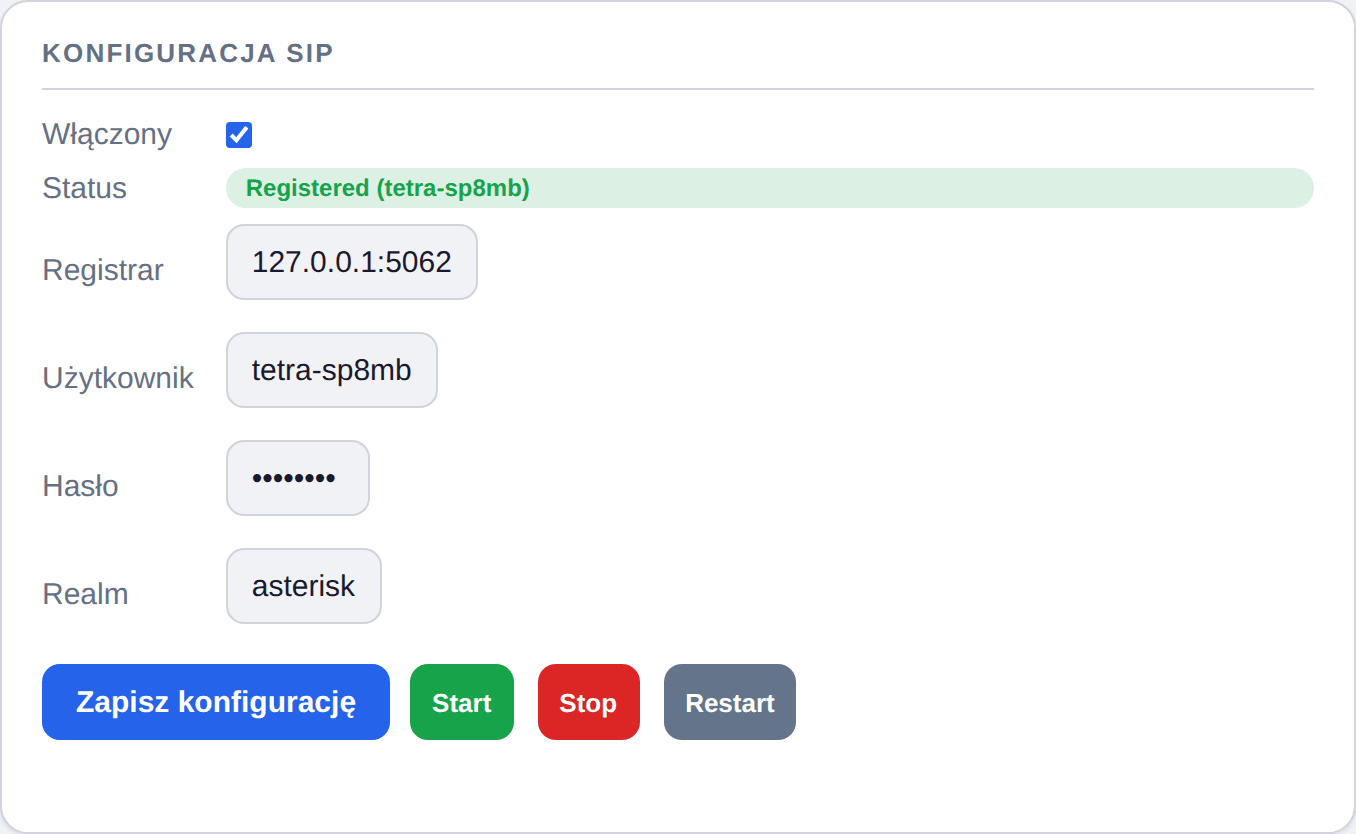
Podłączenie stacji do centrali telefonicznej: adres centrali, nazwa użytkownika, hasło i domena. Poniżej plan numeracji:
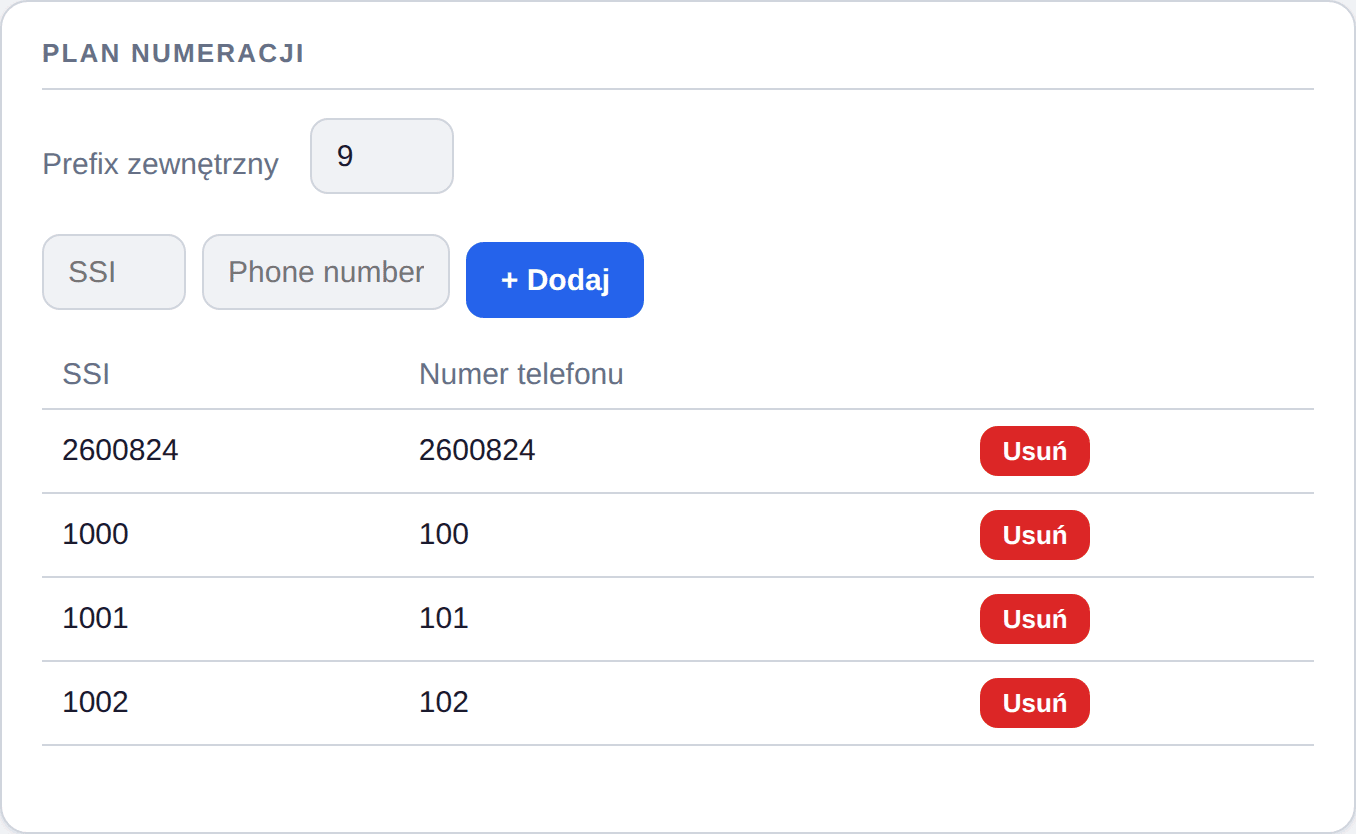
- Prefiks zewnętrzny — cyfra, od której radio zaczyna wybieranie numeru miejskiego.
- Przypisania SSI ↔ numer — pod jakim numerem telefonu dostępne jest dane radio.
12.2 Modem GSM
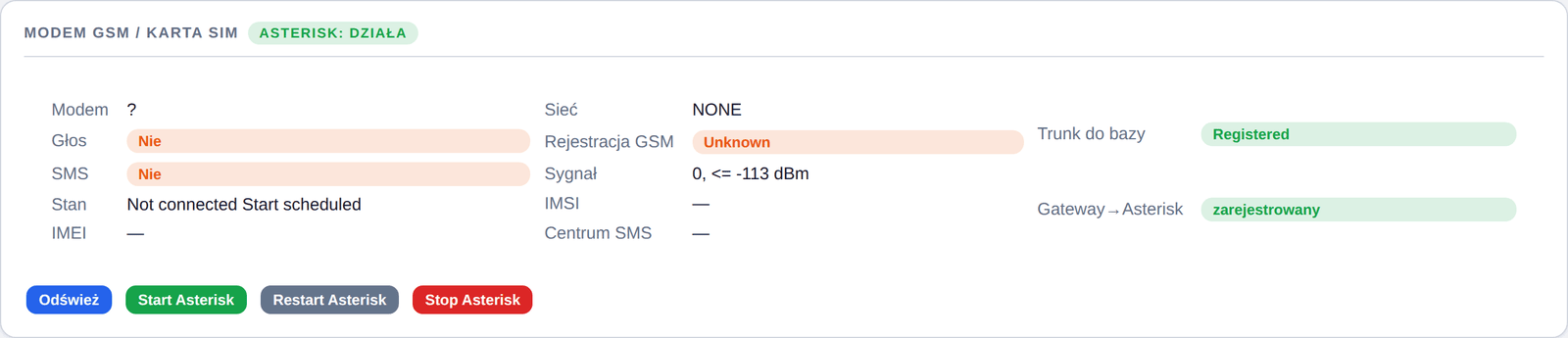
Brama do sieci komórkowej: rozmowy i SMS-y. SMS-y przychodzące trafiają do radia jako wiadomości SDS i odwrotnie. Karta pokazuje stan modemu, karty SIM i usługi telefonicznej.
13System — usługi, logi, zasilanie
13.1 Stan stacji

Obciążenie procesora, pamięć, temperatura i zajętość dysku.
13.2 Zasilanie — napięcie i throttling
To najważniejsza karta diagnostyczna w całym panelu.
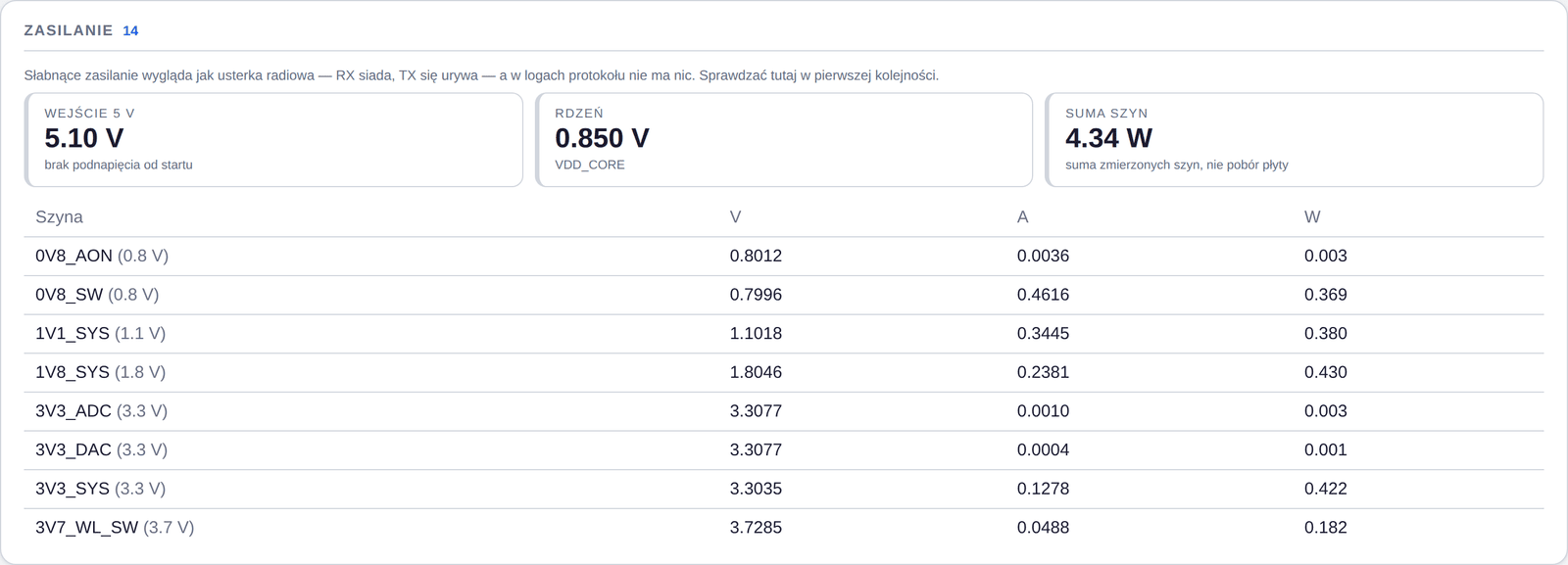
Dlaczego to takie ważne. Słabnące zasilanie wygląda dokładnie jak usterka radiowa: odbiór siada, nadawanie się urywa, radia zaczynają wypadać — a w logach protokołu nie ma żadnego błędu, bo z punktu widzenia oprogramowania wszystko jest w porządku. Ludzie potrafią przez tydzień przestrajać antenę i wymieniać kable, podczas gdy winny jest zasilacz albo kabel USB-C.
Karta pokazuje trzy wielkości główne:
| Wskaźnik | Co oznacza |
|---|---|
| Wejście 5 V | napięcie zasilania podawane na płytę. Powinno trzymać się blisko 5 V |
| Rdzeń | napięcie rdzenia procesora |
| Suma szyn | zsumowana moc zmierzonych szyn — nie jest to pobór całej płyty, tylko orientacja |
Pod spodem jest tabela wszystkich szyn zasilania z napięciem, prądem i mocą. Szyna odbiegająca od wartości nominalnej jest oznaczana.
Komunikaty, na które trzeba zareagować:
| Komunikat | Znaczenie |
|---|---|
| brak podnapięcia od startu | stan prawidłowy — zasilanie trzyma poziom od włączenia |
| PODNAPIĘCIE TERAZ | zasilanie zapada się w tej chwili — pilne |
| wystąpiło podnapięcie od startu | zdarzyło się wcześniej; nawet jeśli teraz jest dobrze, to nie było przypadku |
| zegar ograniczony / throttling | procesor sam obniżył sobie taktowanie |
Czym jest throttling. Gdy napięcie spada albo układ się przegrzewa, procesor automatycznie zwalnia, żeby się chronić. Dla stacji bazowej to poważny problem: obróbka sygnału radiowego musi nadążać w rytmie ramek TETRA, więc zwolniony procesor zaczyna gubić terminy. Objawy są mylące — trzaski, rwane rozmowy, nieudane rejestracje — a nic nie wskazuje na zasilanie.
Co robić, gdy widzisz podnapięcie albo throttling:
- Wymień zasilacz na mocniejszy — do stacji z nadajnikiem zasilacz „od telefonu" nie wystarcza.
- Wymień kabel zasilający. Cienki lub długi kabel USB-C potrafi zgubić na sobie tyle napięcia, że dobry zasilacz nic nie daje.
- Sprawdź temperaturę na karcie Host — throttling bywa też skutkiem przegrzania, wtedy potrzebne jest lepsze chłodzenie, a nie zasilacz.
Podnapięcie zgłoszone choć raz od startu traktuj poważnie, nawet jeśli teraz wszystko wygląda dobrze. Zasilacz na granicy wydolności zapada się dokładnie wtedy, gdy stacja zaczyna nadawać — czyli w najgorszym możliwym momencie.
13.3 Usługi

Lista wszystkich usług stacji z możliwością startu, zatrzymania i restartu oraz informacją, czy usługa startuje automatycznie.
Restart usługi centralnej (switch) kładzie wszystkie pozostałe. Nie wstają razem z nią automatycznie — po takim restarcie uruchom ponownie pozostałe usługi i stację radiową.
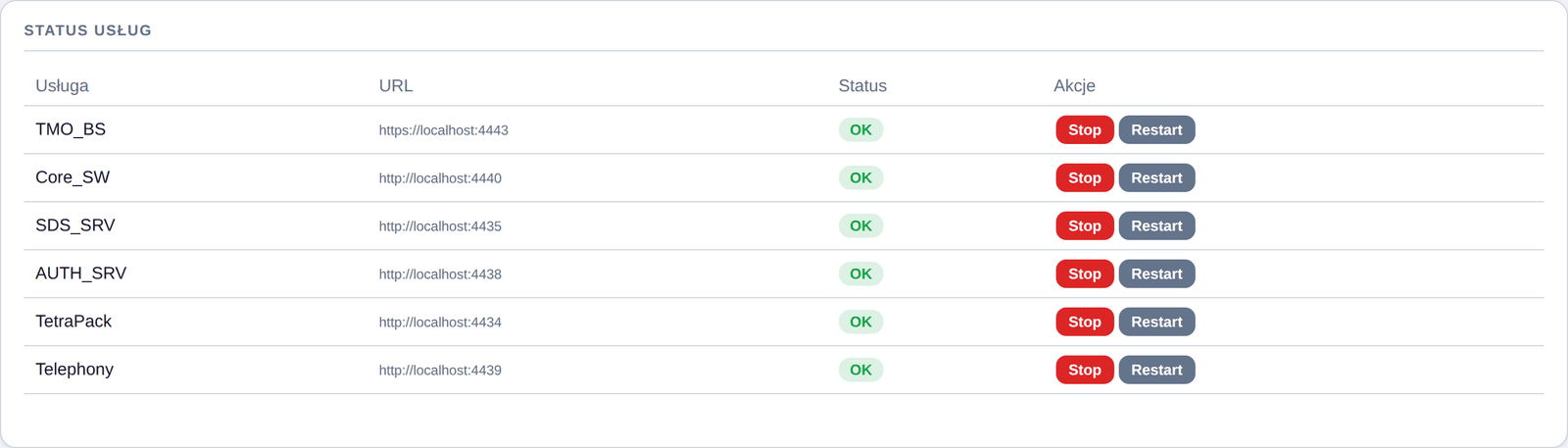
Karta Status usług pokazuje na skróty, czy wszystkie elementy stacji odpowiadają. Czerwony wpis oznacza usługę, która nie działa — i zwykle tłumaczy, dlaczego jakaś funkcja panelu przestała reagować.
13.4 Logi
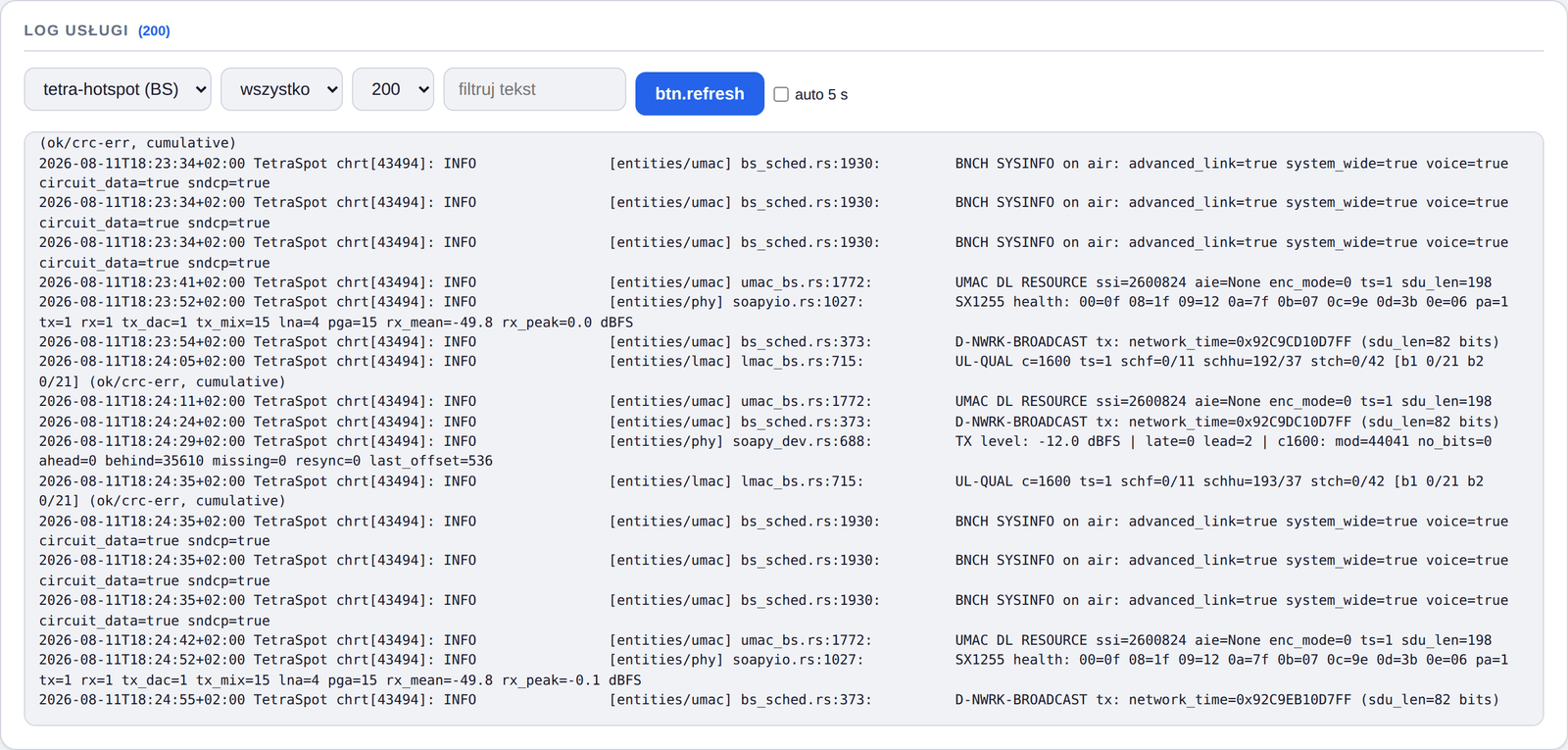
Podgląd logów wybranej usługi, z filtrem tekstowym i automatycznym odświeżaniem. To pierwsze miejsce, w które warto zajrzeć, gdy coś nie działa.
13.5 Ustawienia

Język panelu i pozostałe ustawienia globalne.

ISSI stacji to numer abonencki samej stacji bazowej. Pokazuje się jako numer dzwoniącego przy połączeniach między stacjami i przy mostkowaniu na zewnątrz. Zmiana wymaga restartu usługi centralnej.

Poziom logowania decyduje, ile szczegółów trafia do logów. Domyślny poziom wystarcza do zwykłej pracy; przy szukaniu usterki podnosi się go na czas diagnozy.
Nie zostawiaj podniesionego poziomu logowania na stałe — logi rosną szybko i obciążają stację.
13.6 VPN
W tej samej zakładce jest obsługa VPN (WireGuard): generowanie kluczy, instalacja, konfiguracja połączenia i podnoszenie tunelu. Dzięki niemu można dostać się do panelu stacji stojącej za łączem bez publicznego adresu.
14Narzędzia serwisowe
14.1 Codeplug
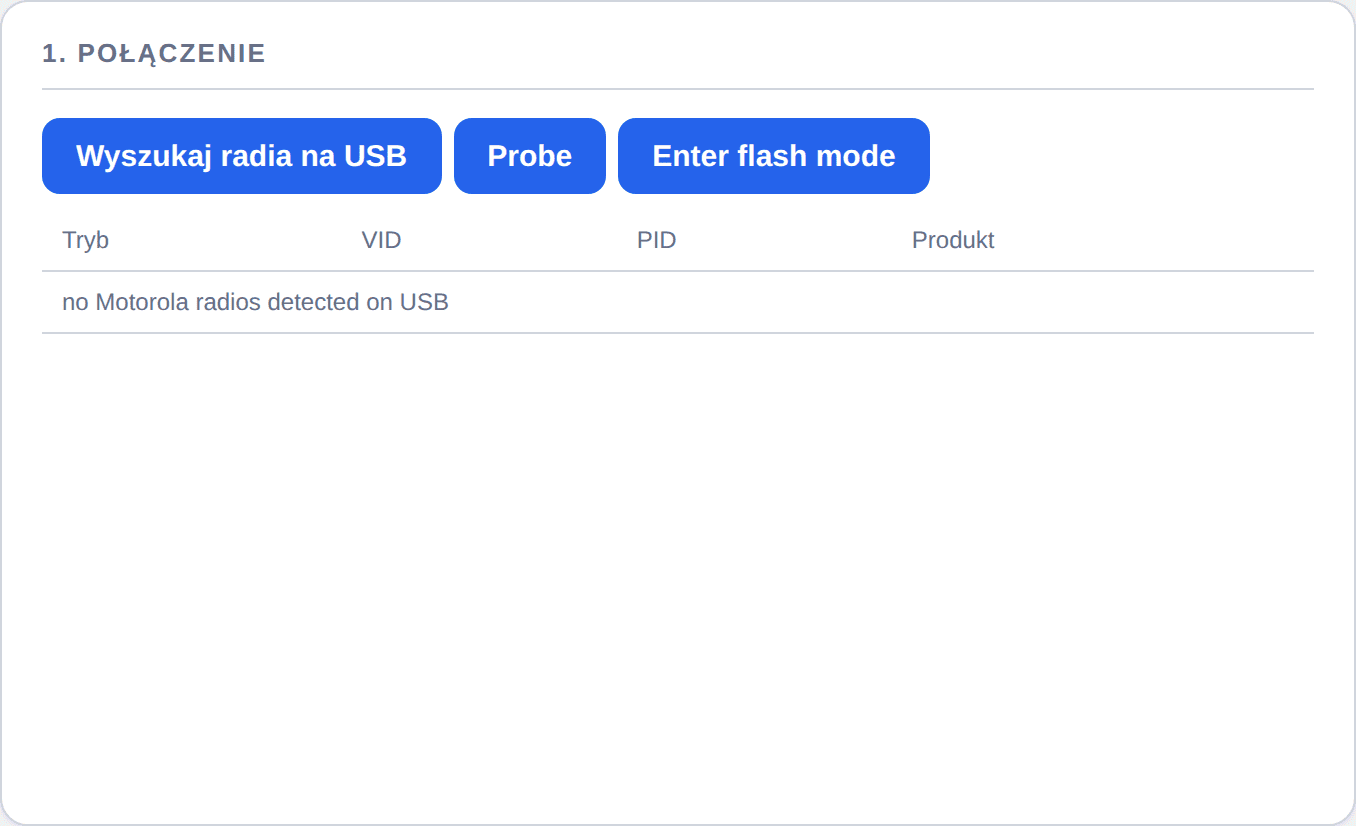
Odczyt i kopia zapasowa konfiguracji radiotelefonu Motoroli przez USB. Kopia codeplugu to ok. 16 MB (~30 s), pełna pamięć to 1,5 GB (kilka minut). Pliki opisujesz numerem TEI radia i notatką, żeby dało się je później rozróżnić.
Edycja codeplugu z panelu jeszcze nie działa — na razie tylko odczyt i backup.
14.2 Info radia

Odczyt tożsamości radia, sieci, siły sygnału, ustawień bezpieczeństwa i listy grup przez kabel. Funkcja jest tylko do odczytu i celowo nie przełącza trybu radia — można jej używać na radiu będącym w służbie.
14.3 Monitor eteru

Podgląd tego, co dzieje się w eterze, przy użyciu radia jako odbiornika pomiarowego. Widać najaktywniejsze grupy i radia oraz statystykę typów transmisji. Start i stop są świadome — włączenie nasłuchu zmienia tryb pracy radia.
15Diagnostyka
15.1 Radio nie chce się zalogować
Najczęstszy zgłaszany problem. Sprawdzaj w tej kolejności — od najczęstszej przyczyny:
- Czy radio jest na whiteliście. Wejdź w Bezpieczeństwo → Kontrola autoryzacji. Jeśli Tryb whitelisty jest włączony, zalogują się wyłącznie radia, które są na liście Terminale (Auth DB) i mają znacznik Dozwolony. Radio spoza listy zostanie odrzucone, choć widzi stację i ma poprawne ustawienia. Rozwiązanie: dopisz radio (ISSI + nazwa, znacznik Dozwolony) albo — na czas testów — wyłącz tryb whitelisty, co wpuści każde radio.
- Czy zgadza się numer ISSI. Numer w codeplugu radia musi być dokładnie tym, który jest na liście terminali.
- Czy radio ma klucz Ki, jeśli autentykacja jest włączona. Przy włączonej opcji Używaj Ki do autentykacji radio, którego klucz nie zgadza się z zapisanym w stacji, nie zaloguje się. To także najczęstsza przyczyna „radio widzi stację, ale wypada" przy włączonym w codeplugu Mutual Authentication.
- Czy zgadzają się MCC / MNC / colour code / Location Area — zakładka TMO. Dla naszej sieci: MCC 901, MNC 9998.
- Czy nadajnik jest włączony — Radio TX na górze panelu musi być ON.
- Czy sygnał w ogóle dochodzi — za małe wzmocnienie nadawania daje objaw „radio widzi nośną, ale nie potrafi się zalogować".
15.2 Sprawdzaj w tej kolejności (pozostałe usterki)
- Zasilanie — zakładka System, karta Zasilanie. Podnapięcie i throttling wyglądają jak usterka radiowa; patrz rozdział 13.2.
- Status usług — czy wszystko odpowiada.
- Logi — zakładka System, właściwa usługa.
15.3 Typowe objawy
| Objaw | Gdzie szukać |
|---|---|
| Radio widzi nośną, ale się nie loguje | whitelista, klucz Ki albo za małe wzmocnienie — 15.1 |
| Rozmowy trzeszczą, rejestracje się nie udają | podnapięcie lub throttling — 13.2 |
| Radio zalogowane, ale nic nie słychać | podział grup i przypisanie grup do radia |
| Nie słychać innych stacji | Hub — Połączenia sieciowe, karta Poland Client |
| Nie działają grupy 91+ | BrandMeister — logowanie na tej samej zakładce |
| Rozmowy rwą się przy danych | za dużo szczelin oddanych danym pakietowym |
| Usługa „nie odpowiada" po restarcie | pozostałe usługi nie wstały — System → Usługi |
| Stacja gubi się przy dużym ruchu | zasilanie i temperatura — System → Zasilanie |
15.4 Zasada naczelna
Restart nie jest lekarstwem. Jeśli coś wymaga cyklicznego restartowania, żeby działać, to znaczy, że problem leży gdzie indziej — i tam trzeba go znaleźć.
Instrukcja opisuje panel w wersji v1.0.
Instrukcja dotyczy panelu w wersji 1.0.